
دليل الاستخدام · على الجهاز
كيفية إنشاء ملف ZIP محمي بكلمة مرور على iPhone
عندما ترسل مستندات ضريبية أو صور هويات ممسوحة أو ملفات عملاء، يحافظ ملف ZIP المحمي بكلمة مرور على خصوصيتها حتى لو أُعيد توجيه البريد. ينشئ Fileroom أرشيفات ZIP مشفّرة بـ AES-256 مباشرة على iPhone.
متاح في Fileroom Pro — مدى الحياة أو بالاشتراك.
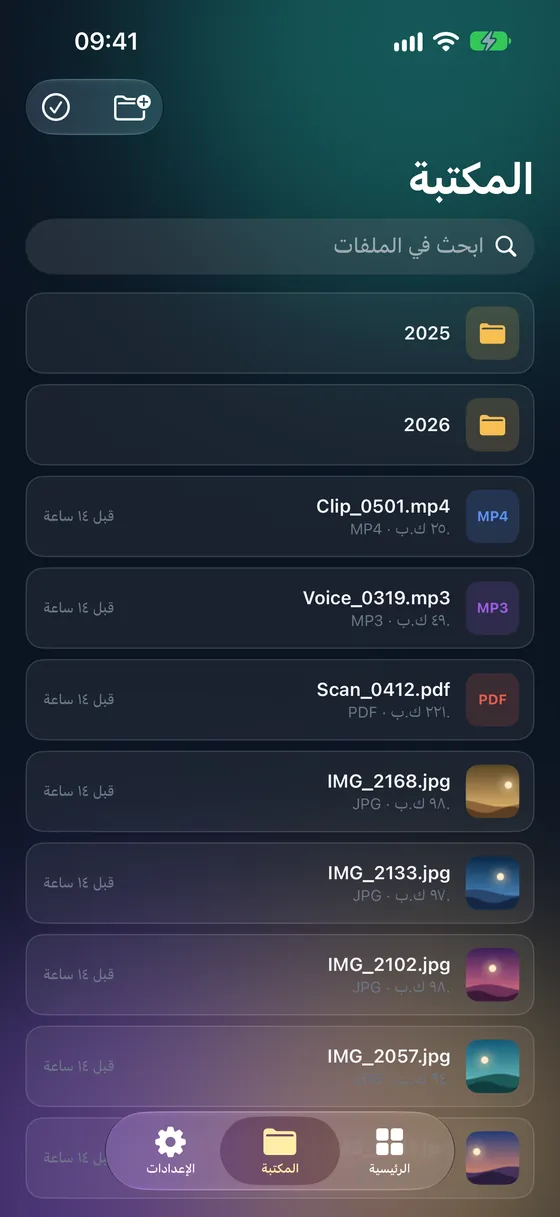
خطوة بخطوة
- 01
افتح «إنشاء أرشيف»
افتح Fileroom، واضغط «الأرشيفات»، ثم اختر «إنشاء أرشيف».
- 02
أضف الملفات
اختر الملفات التي تريد تضمينها من مكتبتك أو الصور أو الملفات.
- 03
اختر ZIP وعيّن كلمة مرور
اختر ZIP صيغةً، وفعّل خيار كلمة المرور، واكتب كلمة مرور قوية.
- 04
أنشئ وشارك
اضغط «إنشاء». يُحفظ ملف ZIP المشفّر في مكتبتك، جاهزًا للمشاركة.
نصائح
- أرسل كلمة المرور منفصلة — برسالة أو مكالمة، لا في البريد نفسه.
- AES-256 تشفير قوي، وكلمة المرور الطويلة تجعله فعّالًا.
- يستطيع المستلمون فتحه بـ 7-Zip أو WinRAR أو Keka أو Fileroom.
- بعض أدوات فك الضغط المدمجة لا تدعم تشفير AES — اقترح 7-Zip إن واجه أحدهم مشكلة.
أسئلة شائعة
- هل إنشاء ملفات ZIP بكلمة مرور مجاني؟
- إنشاء أرشيفات ZIP العادية مجاني. أما الأرشيفات المشفّرة بـ AES-256 فهي جزء من Fileroom Pro (مدى الحياة أو بالاشتراك).
- هل يمكنني إضافة كلمة مرور إلى 7Z أو TAR؟
- الحماية بكلمة مرور متاحة لأرشيفات ZIP.
- ماذا لو نسيت كلمة المرور؟
- لا يمكن فتح ملف ZIP المشفّر بـ AES-256 دونها. احتفظ بكلمة المرور في مكان آمن.
مزيد من الأدلة
تحويلات ذات صلة
جرّب Fileroom على iPhone.
متاح لـ iPhone وiPad على App Store — كل أزواج الصيغ، وكلها على جهازك. نسخة Android قريبًا.
تريد المزايا الجديدة أولًا؟ انضم إلى النسخة التجريبية على TestFlight