
دليل الاستخدام · على الجهاز
كيفية فتح ملفات RAR على iPhone
يفتح تطبيق الملفات ملفات ZIP، لكنه لا يفتح RAR. يستخرج Fileroom أرشيفات RAR مباشرة على iPhone، لتصل إلى الصور أو المستندات أو الفيديوهات بداخلها — دون رفع الأرشيف إلى موقع فك ضغط على الإنترنت.
تنزيل مجاني — بلا حساب وبلا رفع.
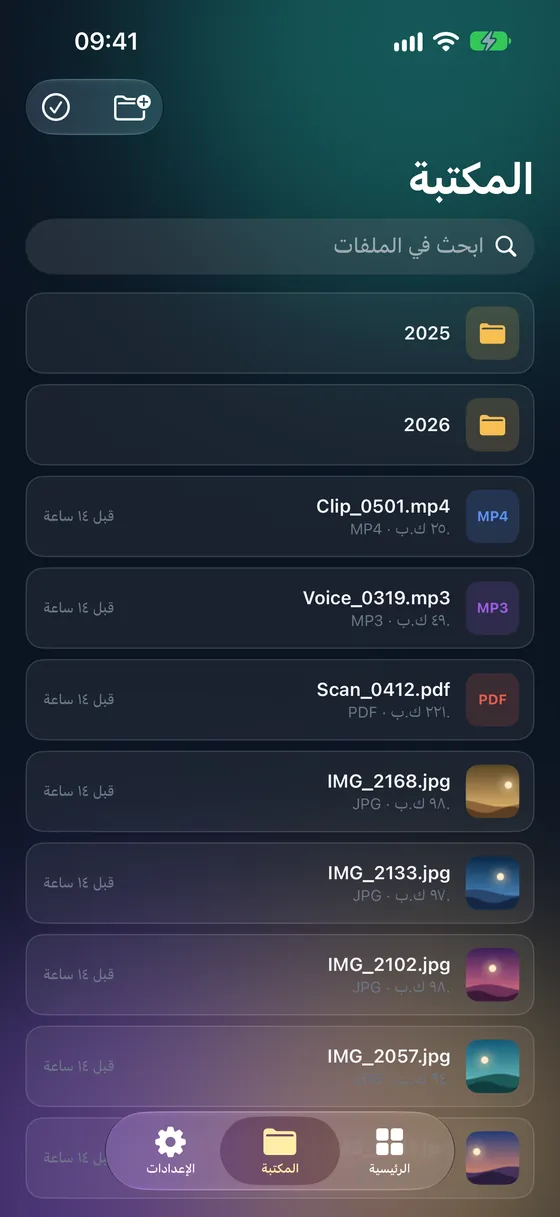
خطوة بخطوة
- 01
افتح «استخراج الأرشيف»
افتح Fileroom، واضغط «الأرشيفات»، ثم اختر «استخراج الأرشيف».
- 02
اختر ملف RAR
اختر ملف .rar من الملفات أو iCloud Drive أو التنزيلات — أو شاركه إلى Fileroom من البريد أو Safari.
- 03
استخرج
اضغط «استخراج». تُحفظ الملفات الموجودة بداخله في مكتبتك.
- 04
استخدم الملفات
افتحها أو شاركها أو حوّلها — مثلًا MKV إلى MP4 أو HEIC إلى JPEG.
نصائح
- شارك ملف RAR من البريد أو Safari أو تطبيق محادثة مباشرة إلى Fileroom.
- حوّل الأرشيف إلى ZIP عبر «الأرشيفات» › «تحويل الأرشيف» إن احتجت إلى إرساله لغيرك.
- تظهر الملفات المستخرجة في تطبيق الملفات أيضًا.
- لا يُرفع أي شيء — مفيد للأرشيفات الخاصة.
أسئلة شائعة
- لماذا لا يفتح iPhone ملفات RAR؟
- تطبيق الملفات من Apple يدعم أرشيفات ZIP فقط. يحتاج RAR إلى تطبيق منفصل مثل Fileroom.
- هل استخراج RAR مجاني؟
- نعم. استخراج الأرشيفات متاح في النسخة المجانية من Fileroom.
- هل يستطيع Fileroom إنشاء ملفات RAR؟
- لا — RAR صيغة مغلقة المصدر يمكن قراءتها فقط. بدلًا من ذلك، يستطيع Fileroom إنشاء أرشيفات ZIP و7Z وTAR.
مزيد من الأدلة
تحويلات ذات صلة
جرّب Fileroom على iPhone.
متاح لـ iPhone وiPad على App Store — كل أزواج الصيغ، وكلها على جهازك. نسخة Android قريبًا.
تريد المزايا الجديدة أولًا؟ انضم إلى النسخة التجريبية على TestFlight