
Cómo crear un ZIP con contraseña en iPhone
Cuando envías documentos fiscales, copias de tu DNI o archivos de clientes, un ZIP con contraseña los mantiene privados aunque se reenvíe el correo. Fileroom crea archivos ZIP con cifrado AES-256 directamente en tu iPhone.
Incluido en Fileroom Pro: De por vida o suscripción.
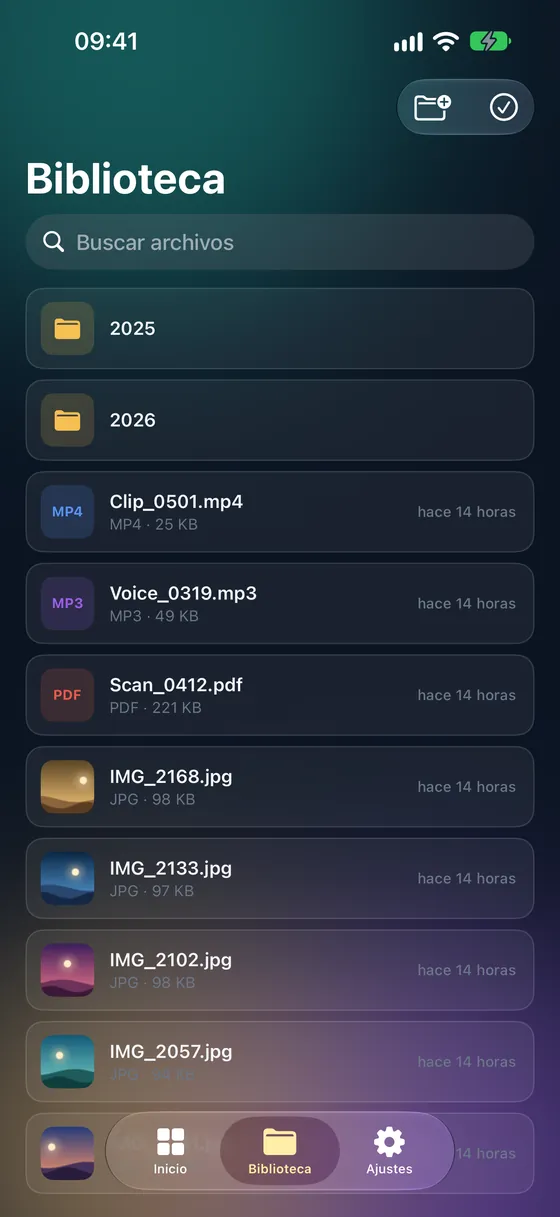
Paso a paso
- 01
Abre Crear archivo comprimido
Abre Fileroom, toca Archivos comprimidos y elige Crear archivo comprimido.
- 02
Añade archivos
Elige los archivos que quieres incluir de tu biblioteca, Fotos o Archivos.
- 03
Elige ZIP y define una contraseña
Selecciona ZIP como formato, activa la opción de contraseña y escribe una contraseña segura.
- 04
Crea y comparte
Toca Crear. El ZIP cifrado se guarda en tu biblioteca, listo para compartir.
Consejos
- Envía la contraseña por separado, por mensaje o por teléfono, no en el mismo correo.
- AES-256 es un cifrado robusto; una contraseña larga hace que sea eficaz.
- Quien lo reciba puede abrirlo con 7-Zip, WinRAR, Keka o Fileroom.
- Algunas herramientas de descompresión integradas no admiten el cifrado AES; si alguien no puede abrirlo, sugiérele 7-Zip.
Preguntas frecuentes
- ¿Crear ZIP con contraseña es gratis?
- Crear archivos ZIP normales es gratis. Los archivos con cifrado AES-256 forman parte de Fileroom Pro (De por vida o suscripción).
- ¿Puedo poner contraseña a un 7Z o a un TAR?
- La protección con contraseña está disponible para archivos ZIP.
- ¿Y si olvido la contraseña?
- Un ZIP con cifrado AES-256 no se puede abrir sin ella. Guarda la contraseña en un lugar seguro.
Más guías
Conversiones relacionadas
Prueba Fileroom en tu iPhone.
iPhone y iPad en el App Store: todos los formatos, todo en el dispositivo. Android, próximamente.
¿Quieres las novedades antes que nadie? Únete a la beta de TestFlight