
Comment créer un ZIP protégé par mot de passe sur iPhone
Quand vous envoyez des documents fiscaux, des pièces d’identité numérisées ou des fichiers clients, un ZIP protégé par mot de passe les garde confidentiels, même si l’e-mail est transféré. Fileroom crée des archives ZIP chiffrées en AES-256 directement sur votre iPhone.
Inclus dans Fileroom Pro — À vie ou abonnement.
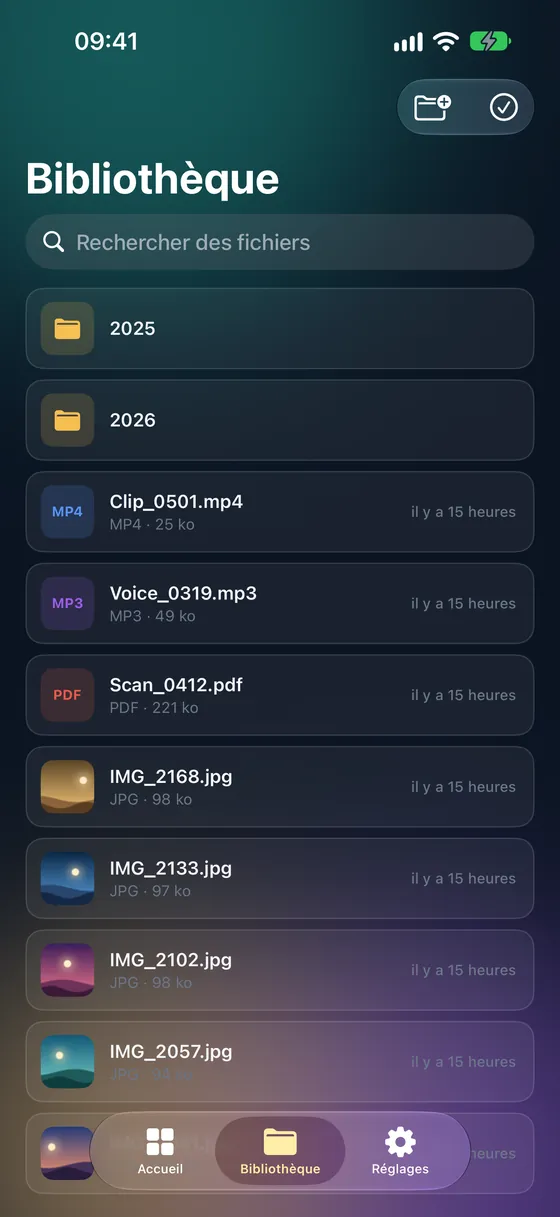
Étape par étape
- 01
Ouvrez Créer une archive
Ouvrez Fileroom, touchez Archives et choisissez Créer une archive.
- 02
Ajoutez des fichiers
Sélectionnez les fichiers à inclure dans votre bibliothèque, Photos ou Fichiers.
- 03
Choisissez ZIP et un mot de passe
Sélectionnez le format ZIP, activez l’option mot de passe et saisissez un mot de passe solide.
- 04
Créez et partagez
Touchez Créer. Le ZIP chiffré est enregistré dans votre bibliothèque, prêt à être partagé.
Astuces
- Envoyez le mot de passe séparément — par message ou par téléphone, pas dans le même e-mail.
- L’AES-256 est un chiffrement robuste ; un mot de passe long le rend efficace.
- Vos destinataires peuvent l’ouvrir avec 7-Zip, WinRAR, Keka ou Fileroom.
- Certains outils de décompression intégrés ne gèrent pas le chiffrement AES — suggérez 7-Zip en cas de blocage.
Questions fréquentes
- Créer des ZIP protégés par mot de passe est-il gratuit ?
- La création d’archives ZIP simples est gratuite. Les archives chiffrées en AES-256 font partie de Fileroom Pro (À vie ou abonnement).
- Puis-je protéger un 7Z ou un TAR par mot de passe ?
- La protection par mot de passe est disponible pour les archives ZIP.
- Et si j’oublie le mot de passe ?
- Un ZIP chiffré en AES-256 ne peut pas être ouvert sans lui. Conservez le mot de passe en lieu sûr.
Autres guides
Conversions associées
Essayez Fileroom sur votre iPhone.
iPhone et iPad sur l’App Store — tous les formats, entièrement sur l’appareil. Android bientôt disponible.
Envie des nouveautés en avant-première ? Rejoindre la bêta TestFlight