
دليل الاستخدام · على الجهاز
كيفية حماية ملف PDF بكلمة مرور على iPhone
كشوف الرواتب والسجلات الطبية والعقود والهويات — بعض المستندات لا ينبغي أن تنتقل دون حماية. يضيف Fileroom كلمة مرور إلى ملف PDF على iPhone، فلا يفتحه إلا من يعرفها.
متاح في Fileroom Pro — مدى الحياة أو بالاشتراك.
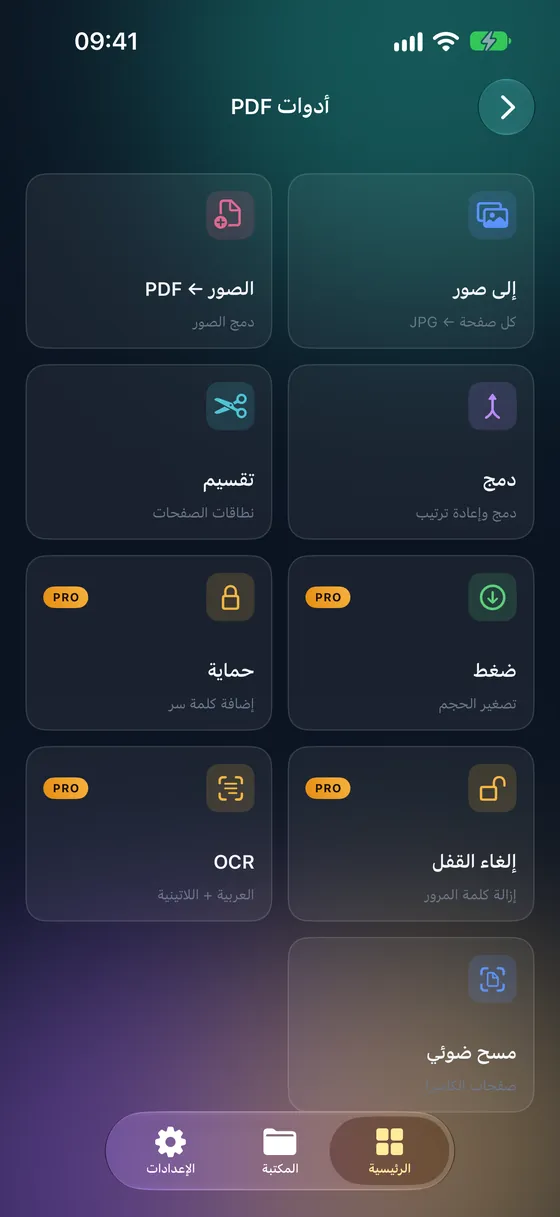
خطوة بخطوة
- 01
افتح «الحماية بكلمة مرور»
افتح Fileroom وانتقل إلى «أدوات PDF» › «الحماية بكلمة مرور».
- 02
اختر ملف PDF
اختر المستند من مكتبتك أو من الملفات أو iCloud Drive.
- 03
عيّن كلمة المرور
اكتب كلمة مرور قوية ستتذكرها — لا يستطيع Fileroom استعادتها لك.
- 04
احفظ
اضغط «حماية». تُحفظ نسخة محمية بكلمة مرور في مكتبتك.
نصائح
- أرسل كلمة المرور عبر قناة مختلفة عن الملف.
- استخدم كلمة مرور طويلة — العبارة القصيرة أسهل تذكرًا وأصعب تخمينًا.
- احتفظ بالأصل غير المحمي في مكان آمن، أو احذفه.
- سيطلب كل قارئ PDF كلمة المرور قبل الفتح.
أسئلة شائعة
- هل هذه الميزة مجانية؟
- الحماية بكلمة مرور جزء من Fileroom Pro (مدى الحياة أو بالاشتراك).
- ماذا لو نسيت كلمة المرور؟
- لا يمكن استعادتها — لا من Fileroom ولا من أي أحد آخر. احتفظ بنسخة من كلمة المرور في مكان آمن.
- هل يمكنني إزالة كلمة المرور لاحقًا؟
- نعم — استخدم «أدوات PDF» › «إزالة كلمة المرور» مع كلمة المرور التي عيّنتها.
مزيد من الأدلة
تحويلات ذات صلة
جرّب Fileroom على iPhone.
متاح لـ iPhone وiPad على App Store — كل أزواج الصيغ، وكلها على جهازك. نسخة Android قريبًا.
تريد المزايا الجديدة أولًا؟ انضم إلى النسخة التجريبية على TestFlight