
دليل الاستخدام · على الجهاز
كيفية فتح ملفات 7Z على iPhone
تضغط أرشيفات 7Z من 7-Zip الملفات بكفاءة عالية، لكن تطبيق الملفات على iPhone لا يستطيع فتحها. يستخرج Fileroom ملفات 7Z على جهازك — ويستطيع أيضًا إنشاء أرشيفات 7Z وZIP وTAR.
تنزيل مجاني — بلا حساب وبلا رفع.
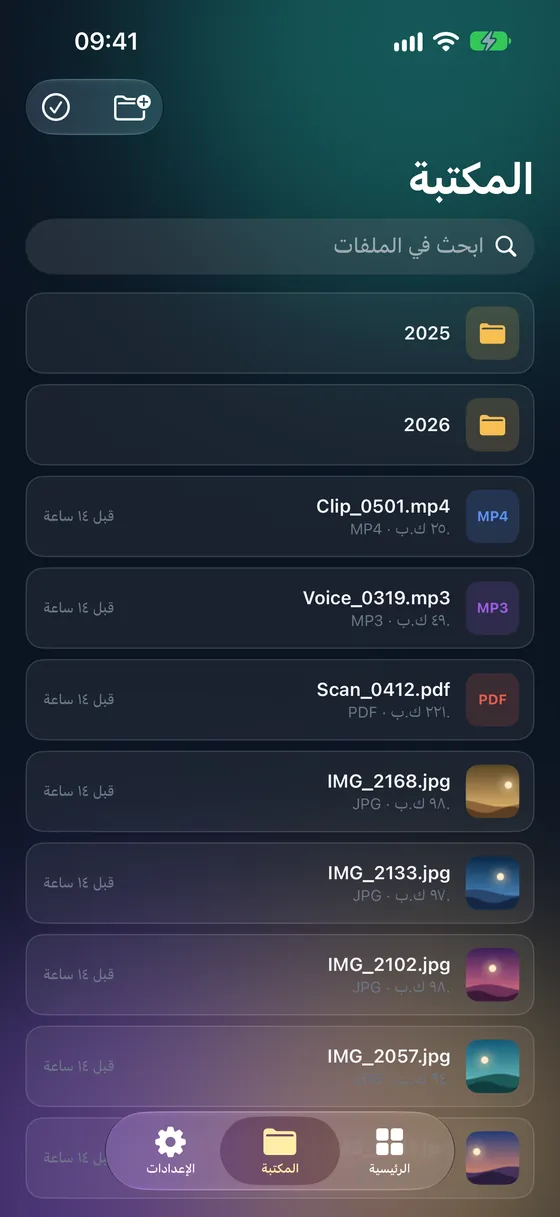
خطوة بخطوة
- 01
افتح «استخراج الأرشيف»
افتح Fileroom، واضغط «الأرشيفات»، ثم اختر «استخراج الأرشيف».
- 02
اختر ملف 7Z
اختر ملف .7z من الملفات أو iCloud Drive، أو شاركه إلى Fileroom من تطبيق آخر.
- 03
استخرج
اضغط «استخراج». يُحفظ المحتوى في مكتبتك.
نصائح
- عادةً ما يكون 7Z أصغر من ZIP للملفات نفسها.
- لإرسال الملفات بصيغة 7Z، استخدم «الأرشيفات» › «إنشاء أرشيف» واختر 7Z.
- حوّل 7Z إلى ZIP عبر «الأرشيفات» › «تحويل الأرشيف» لمن لا يملك 7-Zip.
- يتم الاستخراج على جهازك — لا يُرفع أي شيء.
أسئلة شائعة
- هل فتح ملفات 7Z مجاني؟
- نعم. استخراج الأرشيفات متاح في النسخة المجانية من Fileroom.
- ما صيغ الأرشيف الأخرى التي يفتحها Fileroom؟
- ZIP وTAR (بما فيها .tar.gz و.tar.bz2) وGZ وBZ2 و7Z وRAR.
مزيد من الأدلة
تحويلات ذات صلة
جرّب Fileroom على iPhone.
متاح لـ iPhone وiPad على App Store — كل أزواج الصيغ، وكلها على جهازك. نسخة Android قريبًا.
تريد المزايا الجديدة أولًا؟ انضم إلى النسخة التجريبية على TestFlight