
Пошаговая инструкция · На устройстве
Как создать ZIP-архив с паролем на iPhone
Когда вы отправляете налоговые документы, сканы удостоверений или файлы клиентов, ZIP с паролем сохраняет их в тайне, даже если письмо перешлют дальше. Fileroom создаёт ZIP-архивы с шифрованием AES-256 прямо на iPhone.
Входит в Fileroom Pro — навсегда или по подписке.
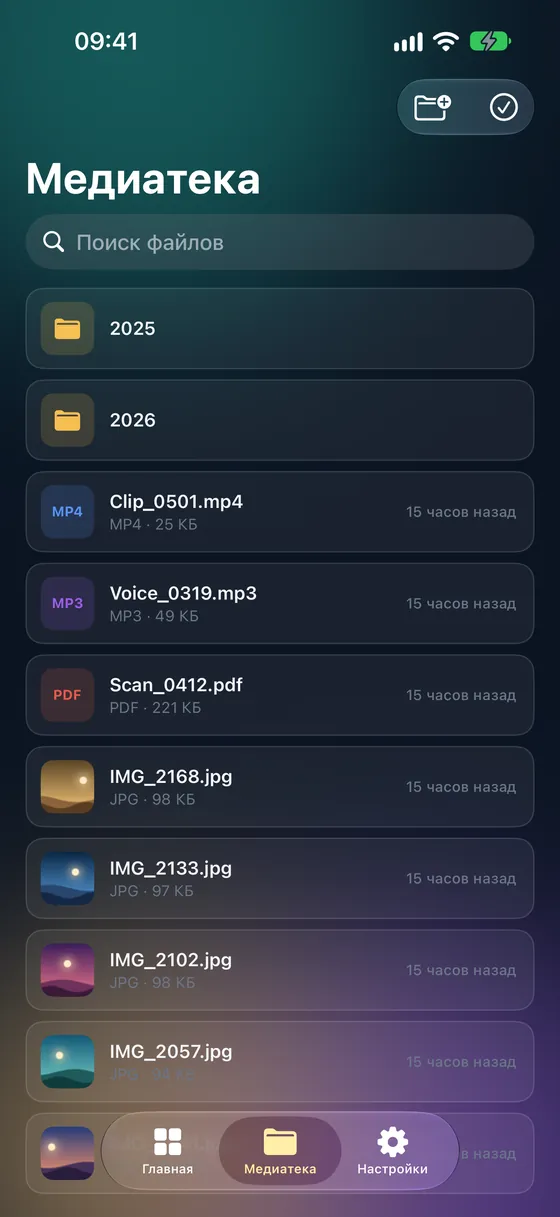
Шаг за шагом
- 01
Откройте «Создать архив»
Откройте Fileroom, нажмите «Архивы» и выберите «Создать архив».
- 02
Добавьте файлы
Выберите файлы для архива в медиатеке, «Фото» или «Файлах».
- 03
Выберите ZIP и задайте пароль
Выберите формат ZIP, включите защиту паролем и введите надёжный пароль.
- 04
Создайте и отправьте
Нажмите «Создать». Зашифрованный ZIP сохранится в медиатеку и будет готов к отправке.
Советы
- Передавайте пароль отдельно — сообщением или по телефону, а не в том же письме.
- AES-256 — надёжное шифрование, а длинный пароль делает его по-настоящему эффективным.
- Получатели могут открыть архив в 7-Zip, WinRAR, Keka или Fileroom.
- Некоторые встроенные распаковщики не поддерживают шифрование AES — если у кого-то не получается, посоветуйте 7-Zip.
Частые вопросы
- Создание ZIP с паролем бесплатное?
- Обычные ZIP-архивы создаются бесплатно. Архивы с шифрованием AES-256 входят в Fileroom Pro (навсегда или по подписке).
- Можно ли поставить пароль на 7Z или TAR?
- Защита паролем доступна для ZIP-архивов.
- Что, если я забуду пароль?
- ZIP с шифрованием AES-256 без пароля не открыть. Храните пароль в надёжном месте.
Другие инструкции
Похожие конвертации
Попробуйте Fileroom на iPhone.
iPhone и iPad в App Store — все форматы, всё на устройстве. Версия для Android — скоро.
Хотите получать новинки первыми? Присоединиться к бете в TestFlight