
صور · على الجهاز
من HEIC إلى JPEGعلى iPhone وiPad.
يحفظ iPhone الصور بصيغة HEIC لتوفير المساحة، لكن كثيرًا من التطبيقات والمواقع وأجهزة Windows ما زالت تتوقع JPEG. يحوّل Fileroom صيغة HEIC إلى JPEG على هاتفك بالكامل — بلا رفع، وبلا انتظار خادم، وبلا نسخة من صورتك على جهاز شخص آخر.
تنزيل مجاني — بلا حساب وبلا رفع.
لماذا تحوّل HEIC إلى JPEG؟
- يفتح JPEG في كل مكان — البريد وتطبيقات المحادثة والمواقع وWindows وبرامج الصور القديمة.
- كثيرًا ما يرى مستخدمو Android أو Windows ملفات HEIC كمرفقات تالفة.
- نماذج الويب ومحلات الطباعة ومعظم صفحات الرفع تقبل JPEG أو PNG فقط.
- يبقى التحويل على جهازك، فتبقى صورك خاصة.
كيف تحوّل HEIC إلى JPEG
- 01
اختر الصورة
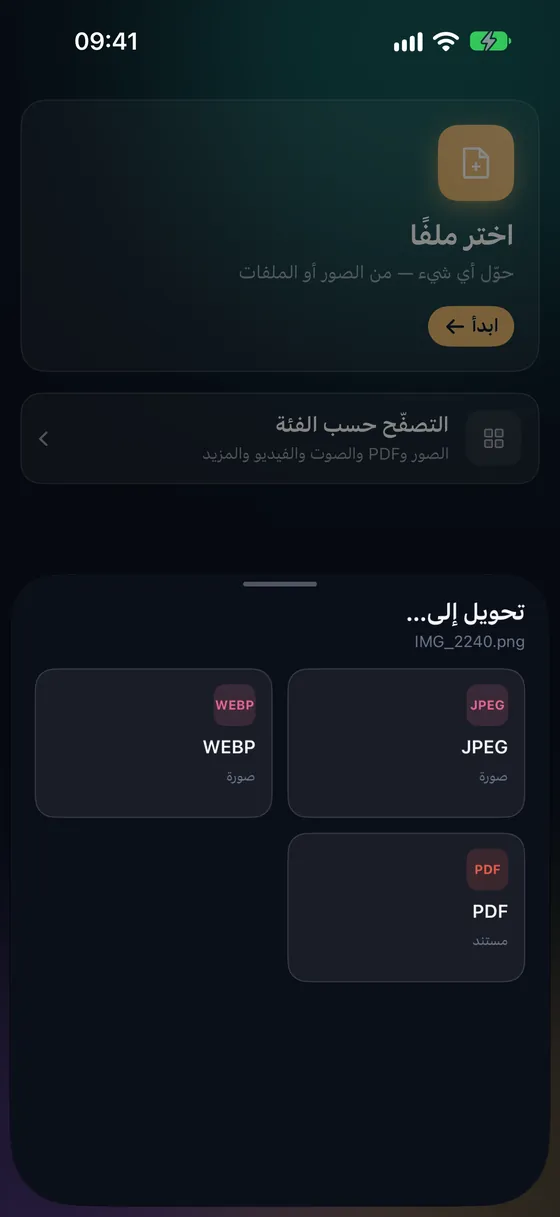
افتح Fileroom، واضغط «اختر ملفًا»، ثم اختر صورة HEIC من الصور أو الملفات.
- 02
اضغط JPEG
اختر JPEG من قائمة الصيغ. اخفض الجودة إن أردت ملفًا أصغر — 90 قيمة افتراضية جيدة.
- 03
حوّل وشارك
اضغط «تحويل». يُحفظ ملف JPEG في مكتبتك، جاهزًا للمشاركة أو الحفظ في الصور.
أسئلة شائعة
- هل يفقد التحويل من HEIC إلى JPEG الجودة؟
- يضغط HEIC بكفاءة أعلى من JPEG، لذا يكون ملف JPEG بالجودة المرئية نفسها أكبر حجمًا. عند جودة 90 أو أعلى لا يُلاحظ الفرق على شاشة الهاتف.
- هل يمكنني تحويل عدة صور HEIC معًا؟
- نعم. يعالج التحويل الجماعي حتى 3 ملفات مجانًا، وأي عدد مع Fileroom Pro. تحتفظ كل نتيجة باسمها الأصلي مع الامتداد .jpg.
- هل تُرفع صورتي إلى أي مكان؟
- لا. يحوّل Fileroom على جهازك ولا يرفع ملفاتك أبدًا — بل يعمل حتى في وضع الطيران.
تحويلات ذات صلة
جرّب Fileroom على iPhone.
متاح لـ iPhone وiPad على App Store — كل أزواج الصيغ، وكلها على جهازك. نسخة Android قريبًا.
تريد المزايا الجديدة أولًا؟ انضم إلى النسخة التجريبية على TestFlight