
Nasıl yapılır rehberi · Cihazda
iPhone'da parolalı ZIP nasıl oluşturulur?
Vergi belgeleri, kimlik taramaları ya da müşteri dosyaları gönderirken parolalı bir ZIP, e-posta başkasına iletilse bile onları gizli tutar. Fileroom AES-256 ile şifrelenmiş ZIP arşivlerini doğrudan iPhone'unda oluşturur.
Fileroom Pro'ya dahil — Ömür Boyu veya abonelik.
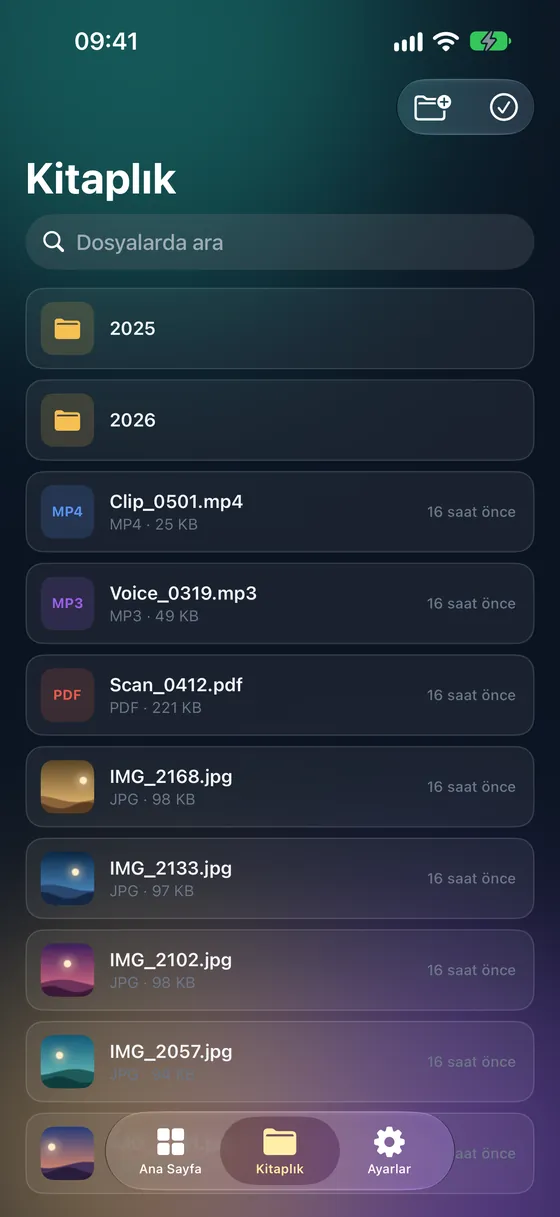
Adım adım
- 01
Arşiv oluştur'u aç
Fileroom'u aç, Arşivler'e dokun ve Arşiv oluştur'u seç.
- 02
Dosya ekle
Eklenecek dosyaları kitaplığından, Fotoğraflar'dan ya da Dosyalar'dan seç.
- 03
ZIP'i seç ve parola belirle
Format olarak ZIP'i seç, parola seçeneğini aç ve güçlü bir parola yaz.
- 04
Oluştur ve paylaş
Oluştur'a dokun. Şifreli ZIP kitaplığına kaydedilir ve paylaşmaya hazırdır.
İpuçları
- Parolayı ayrı gönder — aynı e-postada değil, mesajla ya da telefonla.
- AES-256 güçlü bir şifrelemedir; uzun bir parola onu gerçekten etkili kılar.
- Alıcılar dosyayı 7-Zip, WinRAR, Keka veya Fileroom ile açabilir.
- Bazı yerleşik arşiv açıcılar AES şifrelemeyi desteklemez — biri takılırsa 7-Zip'i öner.
Sık sorulan sorular
- Parolalı ZIP oluşturmak ücretsiz mi?
- Düz ZIP arşivleri oluşturmak ücretsizdir. AES-256 ile şifrelenmiş arşivler Fileroom Pro'nun bir parçasıdır (Ömür Boyu veya abonelik).
- 7Z veya TAR'a parola ekleyebilir miyim?
- Parola koruması ZIP arşivleri için kullanılabilir.
- Parolayı unutursam ne olur?
- AES-256 ile şifrelenmiş bir ZIP parola olmadan açılamaz. Parolayı güvenli bir yerde sakla.
Diğer rehberler
İlgili dönüştürmeler
Fileroom'u iPhone'unda dene.
iPhone ve iPad için App Store'da — tüm format çiftleri, hepsi cihazda. Android çok yakında.
Yenilikleri herkesten önce mi istiyorsun? TestFlight betasına katıl