
PDF · على الجهاز
من الصور إلى PDFعلى iPhone وiPad.
الإيصالات وصور الهوية وصور السبورة ولقطات الشاشة — تطلبها النماذج والبوابات كملف PDF واحد. ينشئه Fileroom على هاتفك، بالترتيب الذي تختاره، وبلا رفع.
تنزيل مجاني — بلا حساب وبلا رفع.
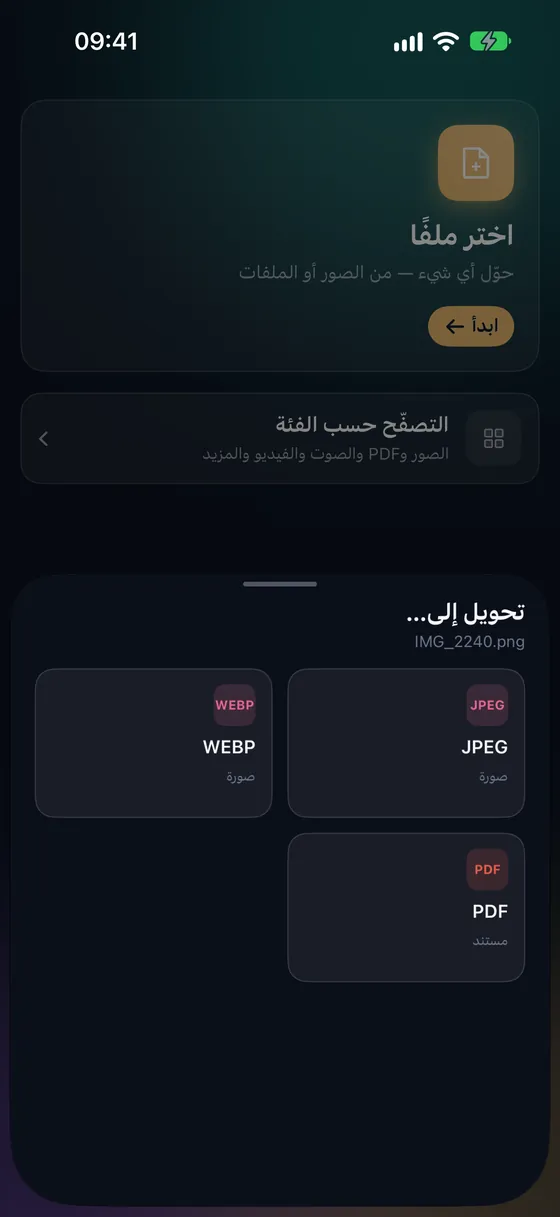
لماذا تحوّل الصور إلى PDF؟
- إرفاق ملف واحد أسهل من كومة صور.
- تبقى الصفحات بالترتيب الذي تحدده.
- اختر حجم الصفحة — تلقائي أو A4 أو Letter — للطباعة أو النماذج.
- لا تصل الهويات والإيصالات والنماذج إلى أي خادم.
كيف تحوّل الصور إلى PDF
- 01
افتح «صور إلى PDF»
اذهب إلى أدوات PDF › صور إلى PDF، واختر صورك من الصور أو الملفات.
- 02
حدّد الترتيب
رتّب الصفحات بالترتيب الذي تريده.
- 03
اختر حجم الصفحة واحفظ
يحافظ «تلقائي» على شكل كل صورة؛ ويناسب A4 وLetter الورق القياسي. يُحفظ ملف PDF في مكتبتك.
أسئلة شائعة
- هل يمكنني الجمع بين HEIC وJPEG وPNG؟
- نعم — يجمعها Fileroom كلها في ملف PDF واحد بدقتها الأصلية.
- كيف أمسح المستندات الورقية بدلًا من ذلك؟
- استخدم أدوات PDF › مسح المستندات. يكتشف Fileroom الحواف ويصحح المنظور وينشئ ملف PDF دفعة واحدة.
- هل سيكون ملف PDF كبيرًا؟
- الصور بدقتها الكاملة تنتج ملفات PDF كبيرة. استخدم «ضغط PDF» (Fileroom Pro) بعد ذلك لتصغيره.
تحويلات ذات صلة
متوفر الآن على Mac App Store
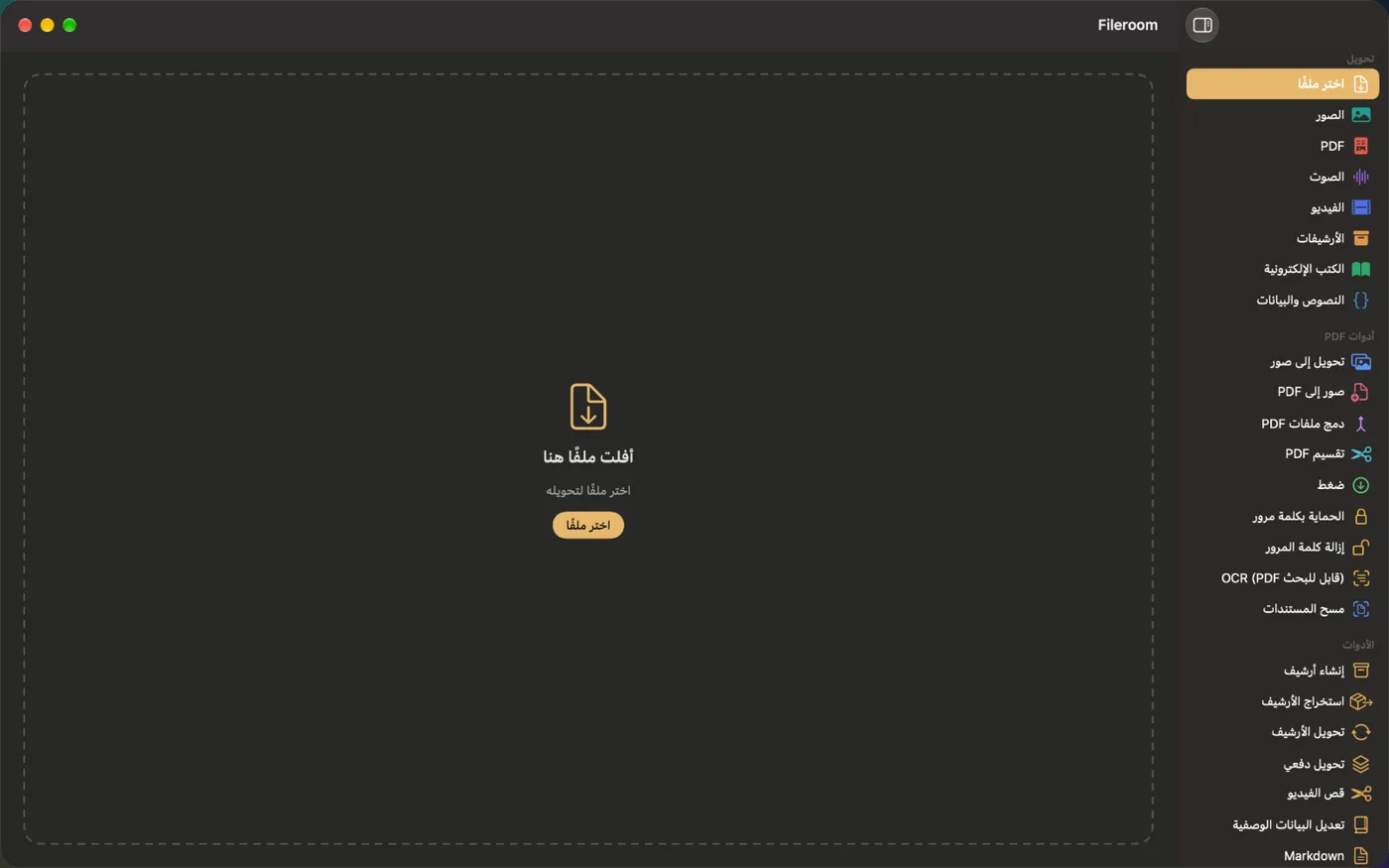
Fileroom على Mac.
تطبيق Mac أصلي بكل أدوات التحويل وأدوات PDF — اسحب الملفات إلى النافذة، حوّل مجلدات كاملة دفعة واحدة، أو حوّل مباشرة من Finder.
- اسحب وأفلت في النافذة
- إجراء سريع في Finder
- شراء واحد لـ iPhone وiPad وMac
جرّب Fileroom على iPhone.
متاح لـ iPhone وiPad وMac على App Store، ولـ Android على Google Play — كل أزواج الصيغ، وكلها على جهازك.
تريد المزايا الجديدة أولًا؟ انضم إلى النسخة التجريبية على TestFlight
تستخدم Android؟ حمّله من Google Play