
使い方ガイド · 端末内
iPhoneでパスワード付きZIPを作成する方法
税務書類、身分証のスキャン、顧客のファイルを送るとき、パスワード付きZIPなら、メールが転送されても中身は守られます。FileroomはAES-256で暗号化したZIPアーカイブをiPhone上で作成します。
Fileroom Proに含まれます——買い切りまたはサブスクリプション。
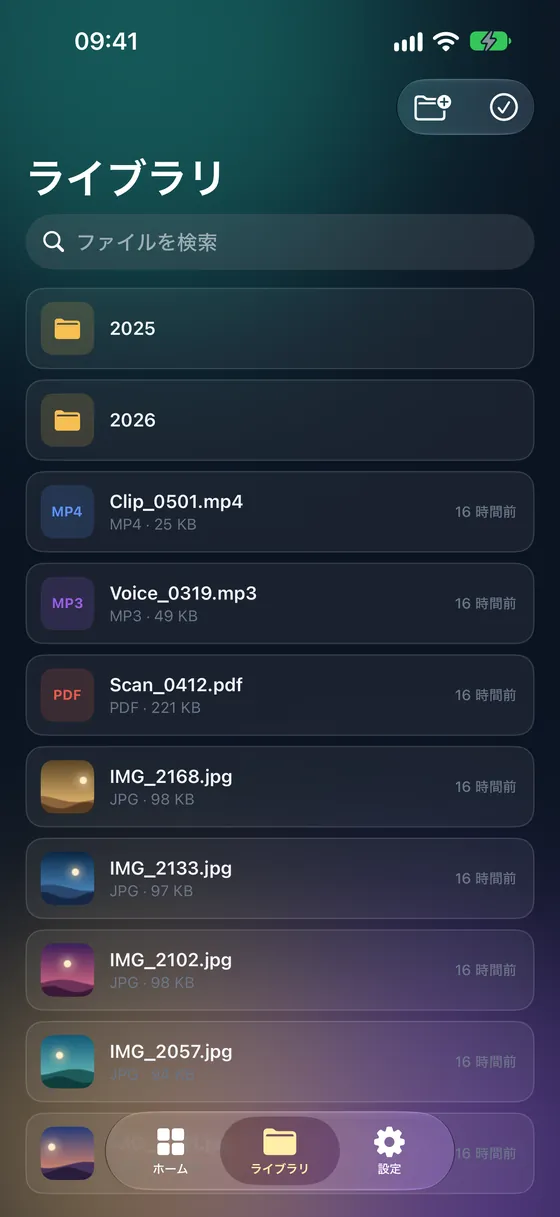
ステップごとの手順
- 01
「アーカイブを作成」を開く
Fileroomを開き、「アーカイブ」をタップして「アーカイブを作成」を選びます。
- 02
ファイルを追加
ライブラリ、「写真」、または「ファイル」から、含めるファイルを選びます。
- 03
ZIPを選んでパスワードを設定
形式にZIPを選び、パスワードのオプションをオンにして、強力なパスワードを入力します。
- 04
作成して共有
「作成」をタップ。暗号化されたZIPがライブラリに保存され、すぐに共有できます。
ヒント
- パスワードは別に伝えましょう——同じメールではなく、メッセージや電話で。
- AES-256は強力な暗号化です。長いパスワードでその効果が発揮されます。
- 受け取った人は7-Zip、WinRAR、Keka、Fileroomで開けます。
- 標準の解凍ツールにはAES暗号化に対応していないものもあります——開けない人には7-Zipを勧めましょう。
よくある質問
- パスワード付きZIPの作成は無料ですか?
- 通常のZIPアーカイブの作成は無料です。AES-256で暗号化したアーカイブはFileroom Proの機能です(買い切りまたはサブスクリプション)。
- 7ZやTARにパスワードを付けられますか?
- パスワード保護はZIPアーカイブで利用できます。
- パスワードを忘れたらどうなりますか?
- AES-256で暗号化したZIPは、パスワードなしでは開けません。パスワードは安全な場所に保管してください。
ほかのガイド
関連する変換
iPhoneでFileroomを試そう。
iPhone・iPad版はApp Storeで配信中——すべての形式を端末内で。Android版は近日公開。
新機能をいち早く試したい方は TestFlightベータに参加