
Guida pratica · Sul dispositivo
Come creare uno ZIP protetto da password su iPhone
Quando invii documenti fiscali, scansioni di documenti d’identità o file dei clienti, uno ZIP protetto da password li mantiene privati anche se l’email viene inoltrata. Fileroom crea archivi ZIP cifrati AES-256 direttamente sull’iPhone.
Incluso in Fileroom Pro: A vita o abbonamento.
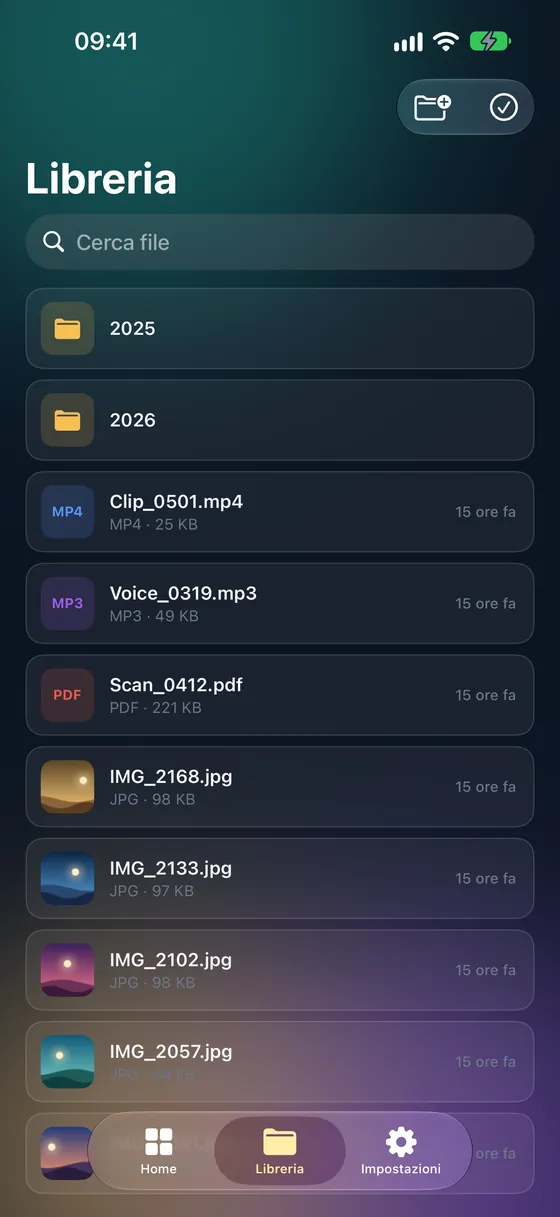
Passo dopo passo
- 01
Apri Crea archivio
Apri Fileroom, tocca Archivi e scegli Crea archivio.
- 02
Aggiungi i file
Scegli i file da includere dalla libreria, da Foto o da File.
- 03
Scegli ZIP e imposta una password
Seleziona ZIP come formato, attiva l’opzione password e scrivi una password robusta.
- 04
Crea e condividi
Tocca Crea. Lo ZIP cifrato viene salvato nella libreria, pronto da condividere.
Consigli
- Invia la password separatamente, con un messaggio o una telefonata, non nella stessa email.
- AES-256 è una cifratura robusta; una password lunga la rende efficace.
- I destinatari possono aprirlo con 7-Zip, WinRAR, Keka o Fileroom.
- Alcuni strumenti di decompressione integrati non supportano la cifratura AES: se qualcuno resta bloccato, consiglia 7-Zip.
Domande frequenti
- Creare ZIP protetti da password è gratis?
- Creare archivi ZIP semplici è gratis. Gli archivi cifrati AES-256 fanno parte di Fileroom Pro (A vita o abbonamento).
- Posso proteggere con password un 7Z o un TAR?
- La protezione con password è disponibile per gli archivi ZIP.
- E se dimentico la password?
- Uno ZIP cifrato AES-256 non si può aprire senza. Conserva la password in un posto sicuro.
Altre guide
Conversioni correlate
Prova Fileroom sul tuo iPhone.
iPhone e iPad su App Store: tutti i formati, tutto sul dispositivo. Android in arrivo.
Vuoi le novità in anteprima? Partecipa alla beta su TestFlight