
Anleitung · Auf dem Gerät
Passwortgeschütztes ZIP auf dem iPhone erstellen – so geht’s
Wenn du Steuerunterlagen, Ausweisscans oder Kundendateien verschickst, hält ein passwortgeschütztes ZIP sie privat — selbst wenn die E-Mail weitergeleitet wird. Fileroom erstellt AES-256-verschlüsselte ZIP-Archive direkt auf deinem iPhone.
In Fileroom Pro enthalten — Lebenslang oder Abo.
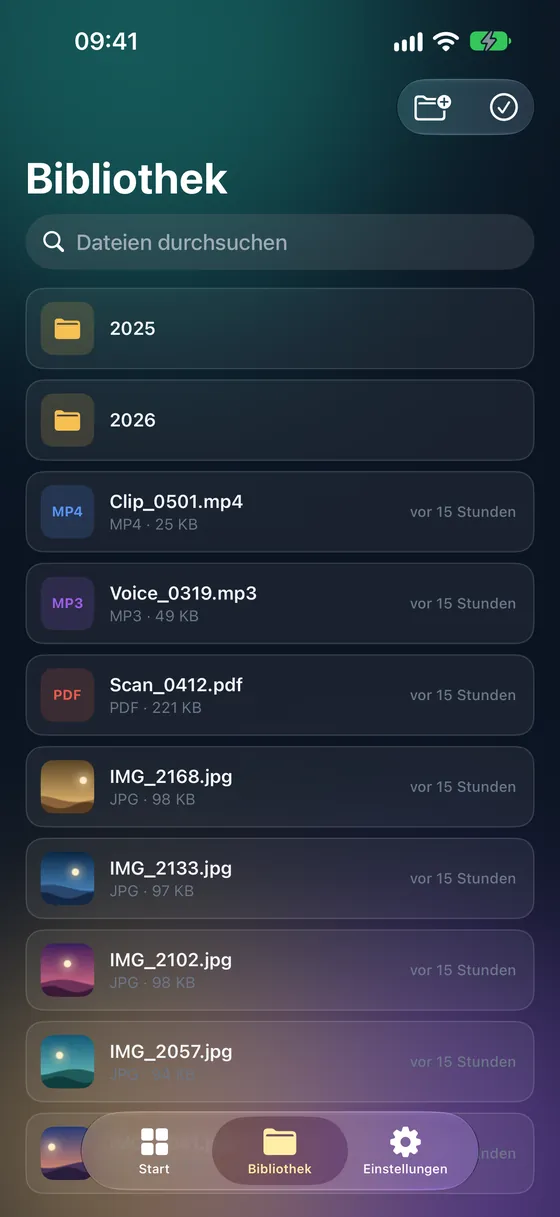
Schritt für Schritt
- 01
Archiv erstellen öffnen
Öffne Fileroom, tippe auf Archive und wähle Archiv erstellen.
- 02
Dateien hinzufügen
Wähle die gewünschten Dateien aus deiner Bibliothek, aus Fotos oder Dateien.
- 03
ZIP wählen und Passwort festlegen
Wähle ZIP als Format, aktiviere die Passwortoption und gib ein starkes Passwort ein.
- 04
Erstellen und teilen
Tippe auf Erstellen. Das verschlüsselte ZIP wird in deiner Bibliothek gesichert, bereit zum Teilen.
Tipps
- Schick das Passwort separat — per Nachricht oder Anruf, nicht in derselben E-Mail.
- AES-256 ist eine starke Verschlüsselung; ein langes Passwort macht sie wirksam.
- Empfänger können das ZIP mit 7-Zip, WinRAR, Keka oder Fileroom öffnen.
- Manche integrierten Entpack-Tools unterstützen keine AES-Verschlüsselung — empfiehl 7-Zip, falls jemand nicht weiterkommt.
Häufige Fragen
- Ist das Erstellen passwortgeschützter ZIPs gratis?
- Einfache ZIP-Archive zu erstellen ist gratis. AES-256-verschlüsselte Archive gehören zu Fileroom Pro (Lebenslang oder Abo).
- Kann ich ein 7Z oder TAR mit einem Passwort schützen?
- Passwortschutz gibt es für ZIP-Archive.
- Was, wenn ich das Passwort vergesse?
- Ein AES-256-verschlüsseltes ZIP lässt sich ohne Passwort nicht öffnen. Bewahre das Passwort sicher auf.
Weitere Anleitungen
Ähnliche Konvertierungen
Probier Fileroom auf deinem iPhone.
iPhone und iPad im App Store — alle Formate, alles auf dem Gerät. Android folgt bald.
Neue Funktionen vor allen anderen? Zur TestFlight-Beta