
操作指南 · 本地处理
如何在 iPhone 上创建带密码的 ZIP
发送报税材料、证件扫描件或客户文件时,带密码的 ZIP 能让内容保持私密,即使邮件被转发也不怕。Fileroom 直接在 iPhone 上创建 AES-256 加密的 ZIP 压缩包。
包含在 Fileroom Pro 中——永久版或订阅。
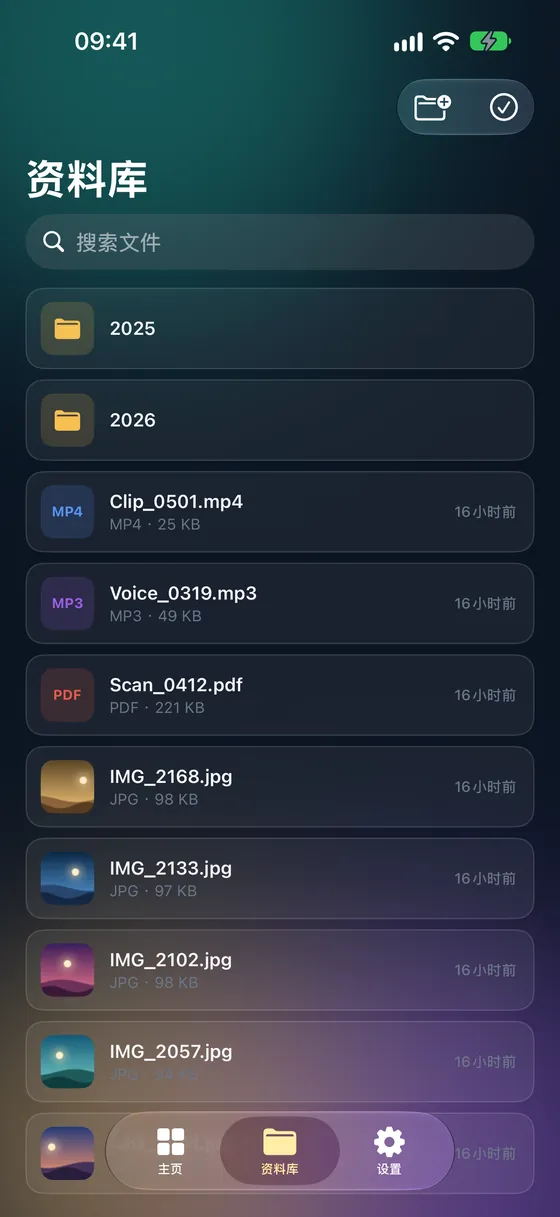
分步操作
- 01
打开“创建压缩包”
打开 Fileroom,轻点“压缩包”,然后选择“创建压缩包”。
- 02
添加文件
从资料库、“照片”或“文件”中选取要打包的文件。
- 03
选择 ZIP 并设置密码
格式选择 ZIP,打开密码选项,然后输入一个强密码。
- 04
创建并分享
轻点“创建”。加密的 ZIP 会保存到资料库,可直接分享。
小贴士
- 单独发送密码——通过信息或电话,而不是同一封邮件。
- AES-256 是强加密,配合长密码才能发挥作用。
- 收件人可以用 7-Zip、WinRAR、Keka 或 Fileroom 打开。
- 部分系统自带的解压工具不支持 AES 加密——遇到打不开的情况,建议对方使用 7-Zip。
常见问题
- 创建带密码的 ZIP 免费吗?
- 创建普通 ZIP 压缩包是免费的。AES-256 加密压缩包属于 Fileroom Pro(永久版或订阅)。
- 可以给 7Z 或 TAR 加密码吗?
- 密码保护适用于 ZIP 压缩包。
- 忘记密码怎么办?
- AES-256 加密的 ZIP 没有密码就无法打开。请把密码保存在安全的地方。
更多指南
相关转换
在 iPhone 上试试 Fileroom。
iPhone 和 iPad 版已上架 App Store——所有格式,全部本地处理。Android 版即将推出。
想抢先体验新功能? 加入 TestFlight 测试版