
Comment ouvrir des fichiers RAR sur iPhone
L’app Fichiers ouvre les fichiers ZIP, mais pas les RAR. Fileroom extrait les archives RAR directement sur votre iPhone pour accéder aux photos, documents ou vidéos qu’elles contiennent — sans envoyer l’archive sur un site de décompression en ligne.
Téléchargement gratuit — sans compte, sans envoi.
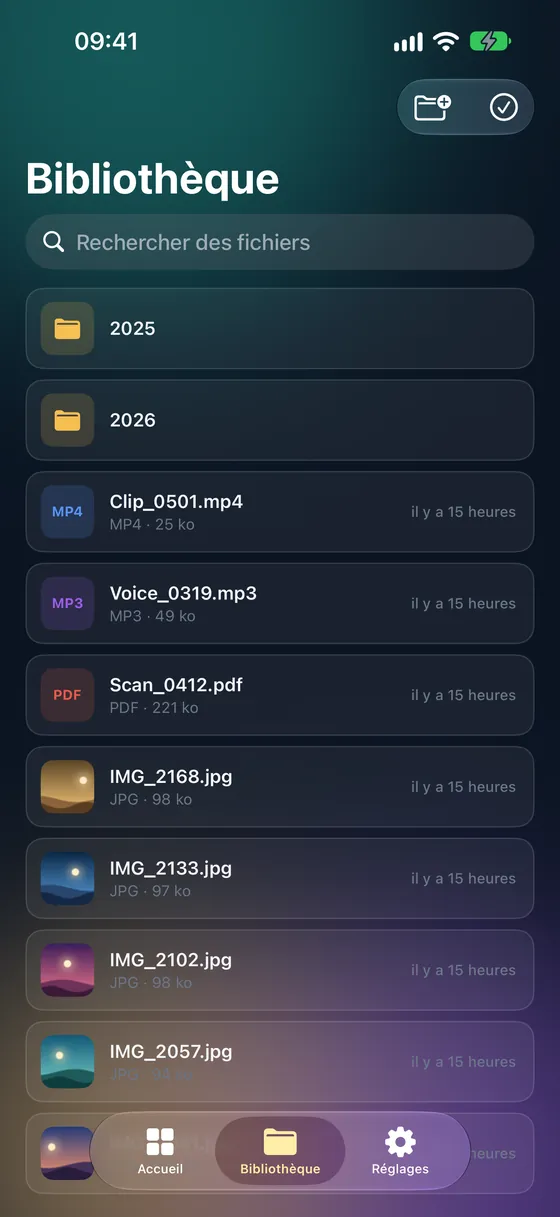
Étape par étape
- 01
Ouvrez Extraire une archive
Ouvrez Fileroom, touchez Archives et choisissez Extraire une archive.
- 02
Choisissez le RAR
Sélectionnez le fichier .rar dans Fichiers, iCloud Drive ou vos téléchargements — ou partagez-le vers Fileroom depuis Mail ou Safari.
- 03
Extrayez
Touchez Extraire. Les fichiers qu’il contient sont enregistrés dans votre bibliothèque.
- 04
Utilisez les fichiers
Ouvrez-les, partagez-les ou convertissez-les — par exemple MKV en MP4 ou HEIC en JPEG.
Astuces
- Partagez un RAR depuis Mail, Safari ou une messagerie directement vers Fileroom.
- Convertissez l’archive en ZIP avec Archives › Convertir une archive si vous devez la transmettre.
- Les fichiers extraits apparaissent aussi dans l’app Fichiers.
- Rien n’est envoyé — pratique pour les archives privées.
Questions fréquentes
- Pourquoi mon iPhone n’ouvre-t-il pas les fichiers RAR ?
- L’app Fichiers d’Apple ne prend en charge que les archives ZIP. Pour les RAR, il faut une app dédiée comme Fileroom.
- L’extraction des RAR est-elle gratuite ?
- Oui. L’extraction d’archives est incluse dans la version gratuite de Fileroom.
- Fileroom peut-il créer des fichiers RAR ?
- Non — le RAR est un format propriétaire qui ne peut qu’être lu. Fileroom peut en revanche créer des archives ZIP, 7Z et TAR.
Autres guides
Conversions associées
Essayez Fileroom sur votre iPhone.
iPhone et iPad sur l’App Store — tous les formats, entièrement sur l’appareil. Android bientôt disponible.
Envie des nouveautés en avant-première ? Rejoindre la bêta TestFlight