
Comment protéger un PDF par mot de passe sur iPhone
Fiches de paie, dossiers médicaux, contrats, pièces d’identité : certains documents ne devraient pas circuler sans protection. Fileroom ajoute un mot de passe à un PDF sur votre iPhone, pour que seule une personne qui le connaît puisse l’ouvrir.
Inclus dans Fileroom Pro — À vie ou abonnement.
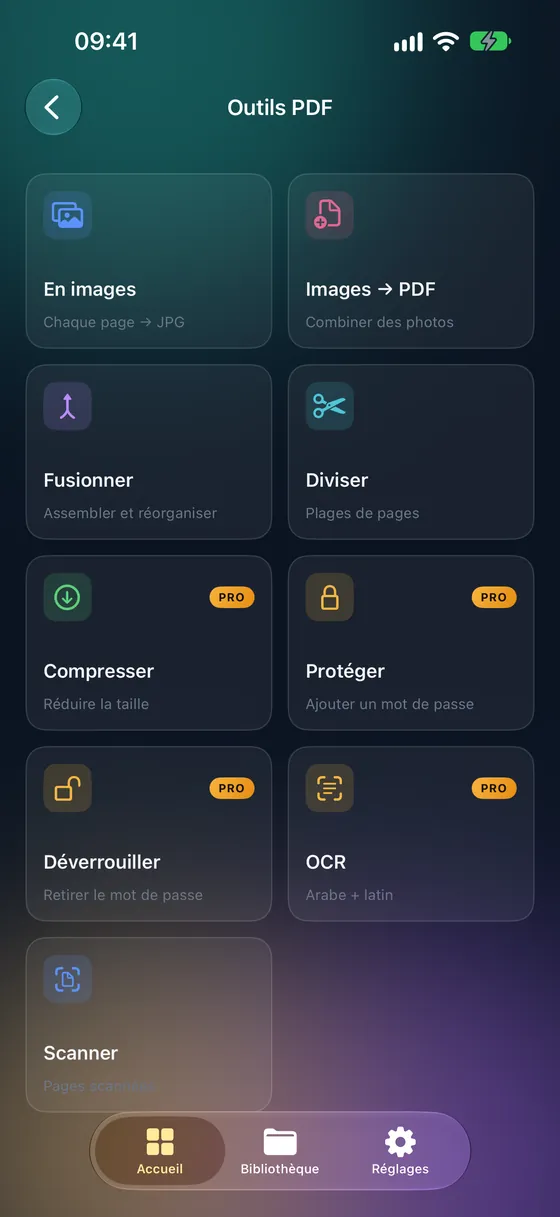
Étape par étape
- 01
Ouvrez Protéger par mot de passe
Ouvrez Fileroom et allez dans Outils PDF › Protéger par mot de passe.
- 02
Choisissez le PDF
Sélectionnez le document dans votre bibliothèque, Fichiers ou iCloud Drive.
- 03
Définissez le mot de passe
Saisissez un mot de passe solide dont vous vous souviendrez — Fileroom ne peut pas le récupérer pour vous.
- 04
Enregistrez
Touchez Protéger. Une copie protégée par mot de passe est enregistrée dans votre bibliothèque.
Astuces
- Transmettez le mot de passe par un autre canal que le fichier.
- Choisissez un mot de passe long : une courte phrase est plus facile à retenir et plus difficile à deviner.
- Gardez l’original non protégé en lieu sûr, ou supprimez-le.
- Tous les lecteurs PDF demanderont le mot de passe avant l’ouverture.
Questions fréquentes
- Cette fonction est-elle gratuite ?
- La protection par mot de passe fait partie de Fileroom Pro (À vie ou abonnement).
- Et si j’oublie le mot de passe ?
- Il est impossible de le récupérer — ni pour Fileroom ni pour personne. Conservez une copie du mot de passe en lieu sûr.
- Puis-je retirer le mot de passe plus tard ?
- Oui — utilisez Outils PDF › Retirer le mot de passe avec le mot de passe que vous avez défini.
Autres guides
Conversions associées
Essayez Fileroom sur votre iPhone.
iPhone et iPad sur l’App Store — tous les formats, entièrement sur l’appareil. Android bientôt disponible.
Envie des nouveautés en avant-première ? Rejoindre la bêta TestFlight