
HEIC en JPEGsur iPhone et iPad.
L’iPhone enregistre les photos en HEIC pour gagner de la place, mais beaucoup d’apps, de sites et de PC Windows attendent encore du JPEG. Fileroom convertit le HEIC en JPEG entièrement sur votre téléphone — sans envoi, sans attendre un serveur, sans copie de votre photo chez quelqu’un d’autre.
Téléchargement gratuit — sans compte, sans envoi.
Pourquoi convertir HEIC en JPEG ?
- Le JPEG s’ouvre partout — e-mail, messageries, sites web, Windows et anciens logiciels photo.
- Sur Android ou Windows, un HEIC apparaît souvent comme une pièce jointe illisible.
- Formulaires web, laboratoires photo et la plupart des pages d’envoi n’acceptent que JPEG ou PNG.
- La conversion reste sur votre appareil : vos photos restent privées.
Comment convertir HEIC en JPEG
- 01
Choisissez la photo
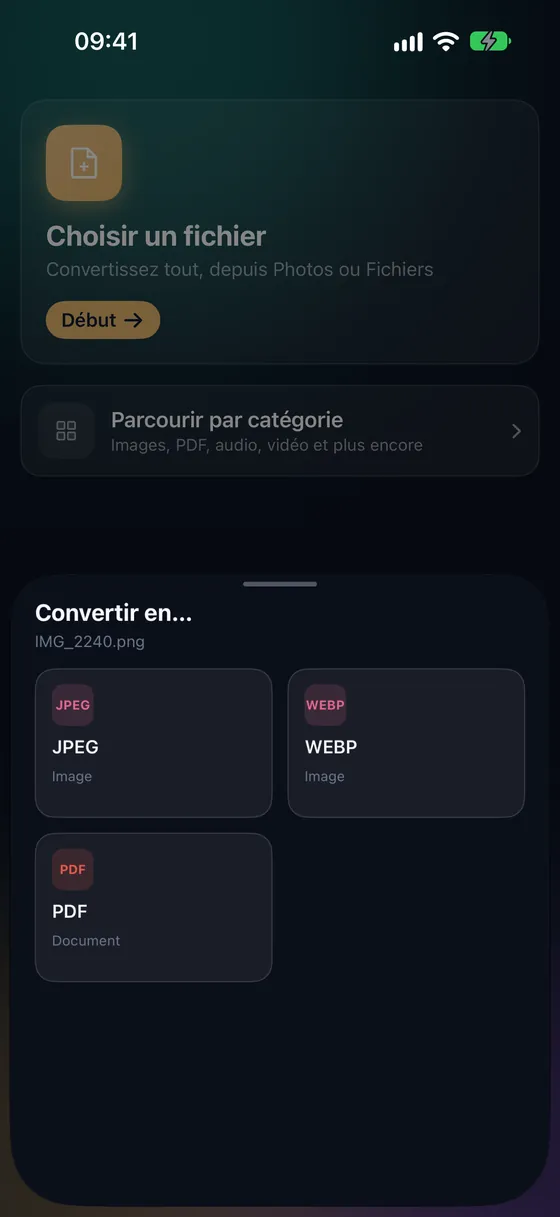
Ouvrez Fileroom, touchez Choisir un fichier et sélectionnez une photo HEIC dans Photos ou Fichiers.
- 02
Touchez JPEG
Choisissez JPEG dans la liste des formats. Baissez la qualité pour un fichier plus léger — 90 est un bon réglage.
- 03
Convertissez et partagez
Touchez Convertir. Le JPEG est enregistré dans votre bibliothèque, prêt à être partagé ou enregistré dans Photos.
Questions fréquentes
- La conversion HEIC → JPEG fait-elle perdre de la qualité ?
- Le HEIC compresse mieux que le JPEG : à qualité visuelle égale, le JPEG est plus lourd. À partir d’une qualité de 90, la différence est invisible sur un écran de téléphone.
- Puis-je convertir plusieurs photos HEIC à la fois ?
- Oui. La conversion par lots traite jusqu’à 3 fichiers gratuitement, et autant que vous voulez avec Fileroom Pro. Chaque résultat garde son nom d’origine avec l’extension .jpg.
- Ma photo est-elle envoyée quelque part ?
- Non. Fileroom convertit sur votre appareil et n’envoie jamais vos fichiers — il fonctionne même en mode Avion.
Conversions associées
Essayez Fileroom sur votre iPhone.
iPhone et iPad sur l’App Store — tous les formats, entièrement sur l’appareil. Android bientôt disponible.
Envie des nouveautés en avant-première ? Rejoindre la bêta TestFlight