
Guide pratique · Sur l’appareil
Comment ouvrir des fichiers 7Z sur iPhone
Les archives 7Z de 7-Zip compressent très bien, mais l’app Fichiers de l’iPhone ne sait pas les ouvrir. Fileroom extrait les 7Z sur votre appareil — et sait aussi créer des archives 7Z, ZIP et TAR.
Téléchargement gratuit — sans compte, sans envoi.
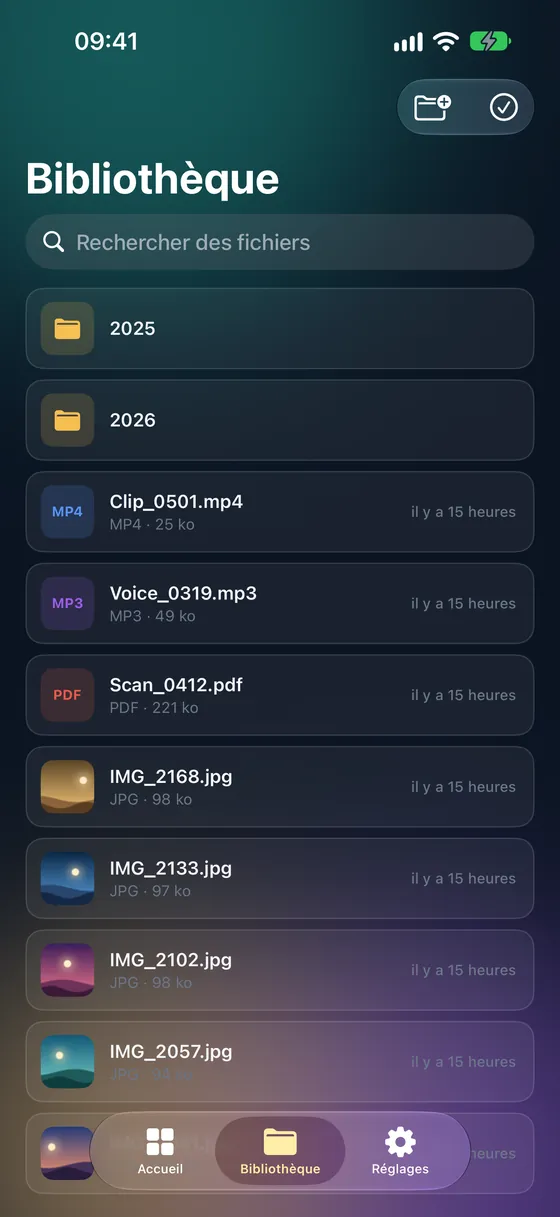
Étape par étape
- 01
Ouvrez Extraire une archive
Ouvrez Fileroom, touchez Archives et choisissez Extraire une archive.
- 02
Choisissez le 7Z
Sélectionnez le fichier .7z dans Fichiers ou iCloud Drive, ou partagez-le vers Fileroom depuis une autre app.
- 03
Extrayez
Touchez Extraire. Le contenu est enregistré dans votre bibliothèque.
Astuces
- Pour les mêmes fichiers, un 7Z est généralement plus léger qu’un ZIP.
- Pour renvoyer des fichiers en 7Z, utilisez Archives › Créer une archive et choisissez 7Z.
- Convertissez un 7Z en ZIP avec Archives › Convertir une archive pour ceux qui n’ont pas 7-Zip.
- L’extraction se fait sur votre appareil — rien n’est envoyé.
Questions fréquentes
- L’ouverture des fichiers 7Z est-elle gratuite ?
- Oui. L’extraction d’archives est incluse dans la version gratuite de Fileroom.
- Quels autres formats d’archive Fileroom ouvre-t-il ?
- ZIP, TAR (y compris .tar.gz et .tar.bz2), GZ, BZ2, 7Z et RAR.
Autres guides
Conversions associées
Essayez Fileroom sur votre iPhone.
iPhone et iPad sur l’App Store — tous les formats, entièrement sur l’appareil. Android bientôt disponible.
Envie des nouveautés en avant-première ? Rejoindre la bêta TestFlight