
دليل الاستخدام · على الجهاز
كيفية مسح المستندات ضوئيًا إلى PDF على iPhone
العقود والإيصالات والنماذج المدرسية والملاحظات المكتوبة بخط اليد — تستطيع كاميرا iPhone تحويلها في ثوانٍ إلى ملف PDF نظيف متعدد الصفحات. يكتشف ماسح Fileroom حواف الصفحة ويصحّح المنظور ويحفظ ملف PDF في مكتبتك، دون رفع أي شيء.
تنزيل مجاني — بلا حساب وبلا رفع.
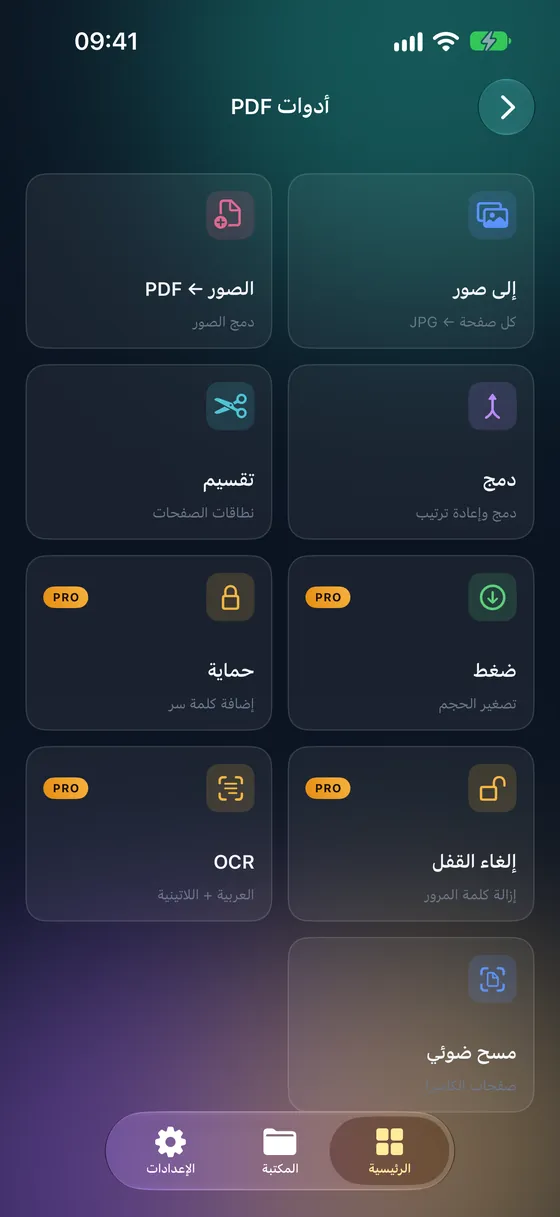
خطوة بخطوة
- 01
افتح الماسح
افتح Fileroom وانتقل إلى «أدوات PDF» › «مسح المستندات».
- 02
امسح كل صفحة
أمسك iPhone فوق الصفحة. يكتشف Fileroom الحواف ويلتقطها — واصل لأي عدد من الصفحات تحتاجه.
- 03
راجع وعدّل
راجع الصفحات وعدّل أي زوايا لم تُكتشف بدقة.
- 04
احفظ ملف PDF
اضغط «حفظ». يصل ملف PDF متعدد الصفحات إلى مكتبتك، جاهزًا للمشاركة أو الإرسال بالبريد أو الرفع.
نصائح
- امسح على سطح داكن ومستوٍ — التباين يساعد على اكتشاف الحواف.
- استخدم ضوء النهار أو إضاءة غرفة متساوية، وتجنّب ظل هاتفك.
- امسح كل صفحات المستند في جلسة واحدة لتحصل على ملف PDF واحد.
- شغّل OCR بعد ذلك لجعل المسح قابلًا للبحث (Fileroom Pro).
أسئلة شائعة
- هل ماسح المستندات مجاني؟
- نعم. المسح إلى PDF متاح في النسخة المجانية من Fileroom.
- هل تُرفع المستندات الممسوحة إلى أي مكان؟
- لا. يتم المسح وإنشاء ملف PDF بالكامل على iPhone — بل يعمل حتى في وضع الطيران.
- هل يمكنني جعل النص الممسوح قابلًا للبحث؟
- نعم — طبّق «أدوات PDF» › «OCR (PDF قابل للبحث)» على المستند الممسوح. ميزة OCR جزء من Fileroom Pro وتدعم الإنجليزية والعربية والفرنسية والإسبانية والألمانية.
مزيد من الأدلة
تحويلات ذات صلة
جرّب Fileroom على iPhone.
متاح لـ iPhone وiPad على App Store — كل أزواج الصيغ، وكلها على جهازك. نسخة Android قريبًا.
تريد المزايا الجديدة أولًا؟ انضم إلى النسخة التجريبية على TestFlight