
Come scansionare documenti in PDF su iPhone
Contratti, scontrini, moduli scolastici, appunti a mano: la fotocamera dell’iPhone li trasforma in pochi secondi in un PDF pulito di più pagine. Lo scanner di Fileroom trova i bordi della pagina, raddrizza la prospettiva e salva il PDF nella libreria, senza caricare nulla.
Download gratuito: nessun account, nessun caricamento.
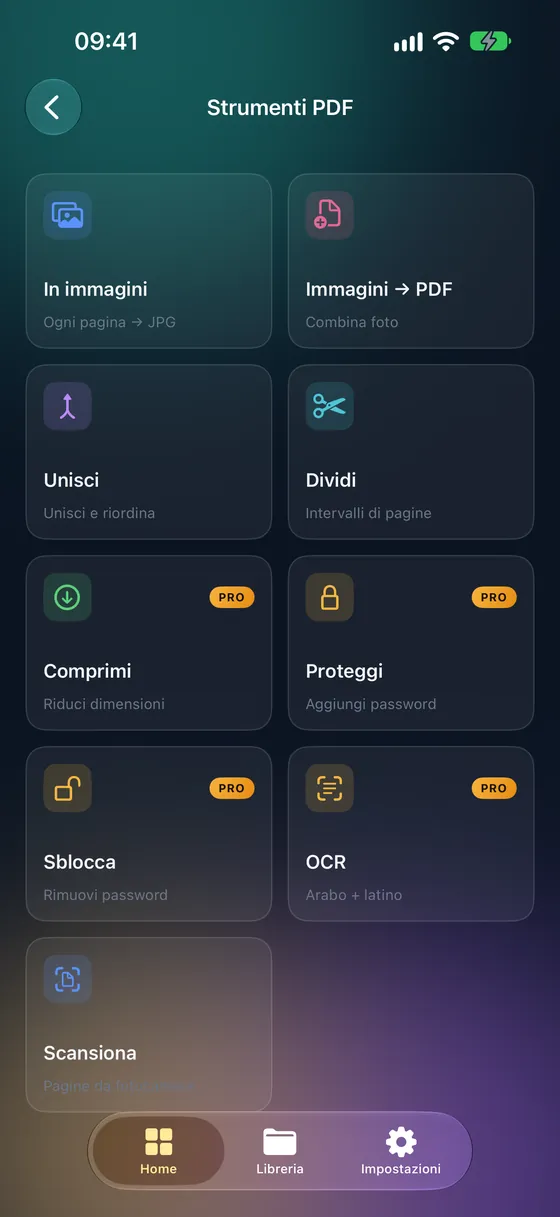
Passo dopo passo
- 01
Apri lo scanner
Apri Fileroom e vai su Strumenti PDF › Scansiona documenti.
- 02
Scansiona ogni pagina
Tieni l’iPhone sopra la pagina. Fileroom ne rileva i bordi e la acquisisce: continua per tutte le pagine che ti servono.
- 03
Controlla e regola
Rivedi le pagine e regola gli angoli che non sono stati rilevati perfettamente.
- 04
Salva il PDF
Tocca Salva. Il PDF di più pagine arriva nella libreria, pronto da condividere, inviare via email o caricare.
Consigli
- Scansiona su una superficie scura e piana: il contrasto aiuta a rilevare i bordi.
- Usa la luce del giorno o un’illuminazione uniforme ed evita l’ombra del telefono.
- Scansiona tutte le pagine di un documento in un’unica sessione per ottenere un solo PDF.
- Poi esegui l’OCR per rendere la scansione ricercabile (Fileroom Pro).
Domande frequenti
- Lo scanner di documenti è gratis?
- Sì. La scansione in PDF è inclusa nella versione gratuita di Fileroom.
- Le mie scansioni vengono caricate da qualche parte?
- No. Scansione e creazione del PDF avvengono interamente sull’iPhone: funziona persino in modalità aereo.
- Posso rendere ricercabile il testo scansionato?
- Sì: usa Strumenti PDF › OCR (PDF ricercabile) sulla scansione. L’OCR fa parte di Fileroom Pro e supporta inglese, arabo, francese, spagnolo e tedesco.
Altre guide
Conversioni correlate
Prova Fileroom sul tuo iPhone.
iPhone e iPad su App Store: tutti i formati, tutto sul dispositivo. Android in arrivo.
Vuoi le novità in anteprima? Partecipa alla beta su TestFlight