
دليل الاستخدام · على الجهاز
كيفية جعل ملف PDF الممسوح قابلًا للبحث على iPhone
ملف PDF الممسوح ضوئيًا مجرد صورة لنص — لا يمكنك البحث فيه ولا تحديده ولا النسخ منه. تحل تقنية OCR (التعرّف الضوئي على الحروف) ذلك بإضافة طبقة نص غير مرئية. يشغّل Fileroom تقنية OCR على iPhone، فلا تذهب مستنداتك السرية إلى أي خدمة سحابية.
متاح في Fileroom Pro — مدى الحياة أو بالاشتراك.
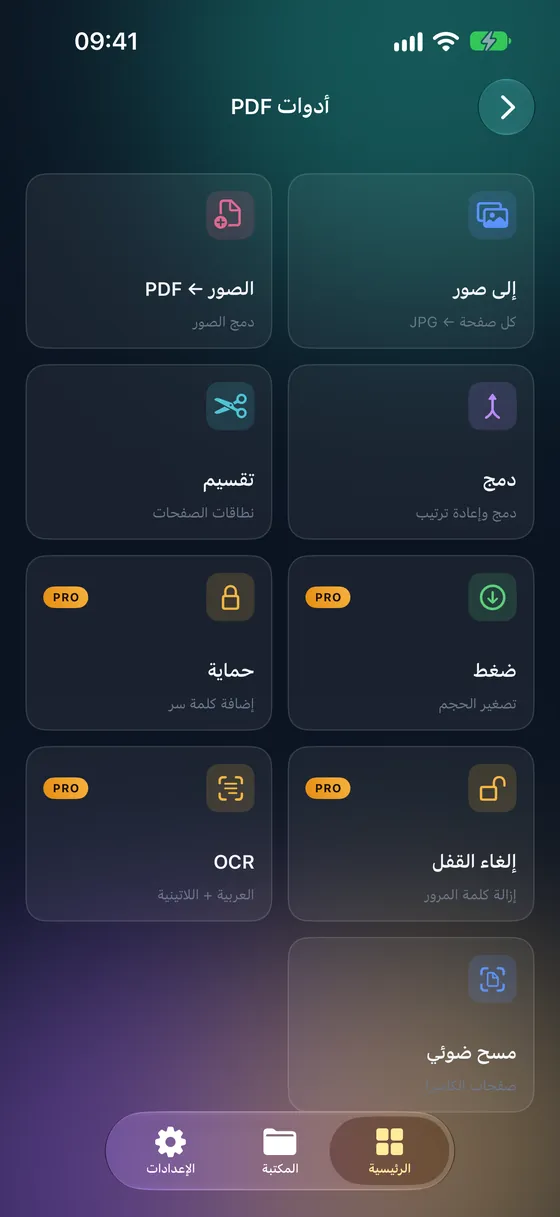
خطوة بخطوة
- 01
افتح أداة OCR
افتح Fileroom وانتقل إلى «أدوات PDF» › «OCR (PDF قابل للبحث)».
- 02
اختر ملف PDF
اختر ملف PDF الممسوح من مكتبتك أو من الملفات أو iCloud Drive.
- 03
اختر اللغة
اختر لغة المستند — الإنجليزية أو العربية أو الفرنسية أو الإسبانية أو الألمانية.
- 04
شغّل OCR
اضغط الزر للبدء. يحفظ Fileroom نسخة قابلة للبحث من ملف PDF في مكتبتك، ويبقى الأصل دون تغيير.
نصائح
- كلما كان المسح أوضح وأكثر استقامة، كان التعرّف على النص أدق.
- اختر اللغة التي كُتب بها المستند فعلًا.
- تبدو الصفحة كما هي تمامًا — طبقة النص غير مرئية.
- ابحث في النتيجة عبر تطبيق الملفات أو «معاينة» أو أي قارئ PDF.
أسئلة شائعة
- هل يدعم OCR في Fileroom اللغة العربية؟
- نعم. العربية من لغات OCR المدعومة، إلى جانب الإنجليزية والفرنسية والإسبانية والألمانية.
- هل ميزة OCR مجانية؟
- ميزة OCR جزء من Fileroom Pro، المتاح بشراء واحد مدى الحياة أو باشتراك.
- هل يُرسَل مستندي إلى خادم لإجراء OCR؟
- لا. يعمل التعرّف على النص على عتاد iPhone نفسه. لا يُرفع أي شيء.
مزيد من الأدلة
تحويلات ذات صلة
جرّب Fileroom على iPhone.
متاح لـ iPhone وiPad على App Store — كل أزواج الصيغ، وكلها على جهازك. نسخة Android قريبًا.
تريد المزايا الجديدة أولًا؟ انضم إلى النسخة التجريبية على TestFlight