
Dokumente mit dem iPhone als PDF scannen – so geht’s
Verträge, Kassenbons, Schulformulare, handschriftliche Notizen — deine iPhone-Kamera macht daraus in Sekunden ein sauberes, mehrseitiges PDF. Der Scanner von Fileroom findet die Seitenränder, begradigt die Perspektive und sichert das PDF in deiner Bibliothek, ohne etwas hochzuladen.
Kostenloser Download — ohne Konto, ohne Upload.
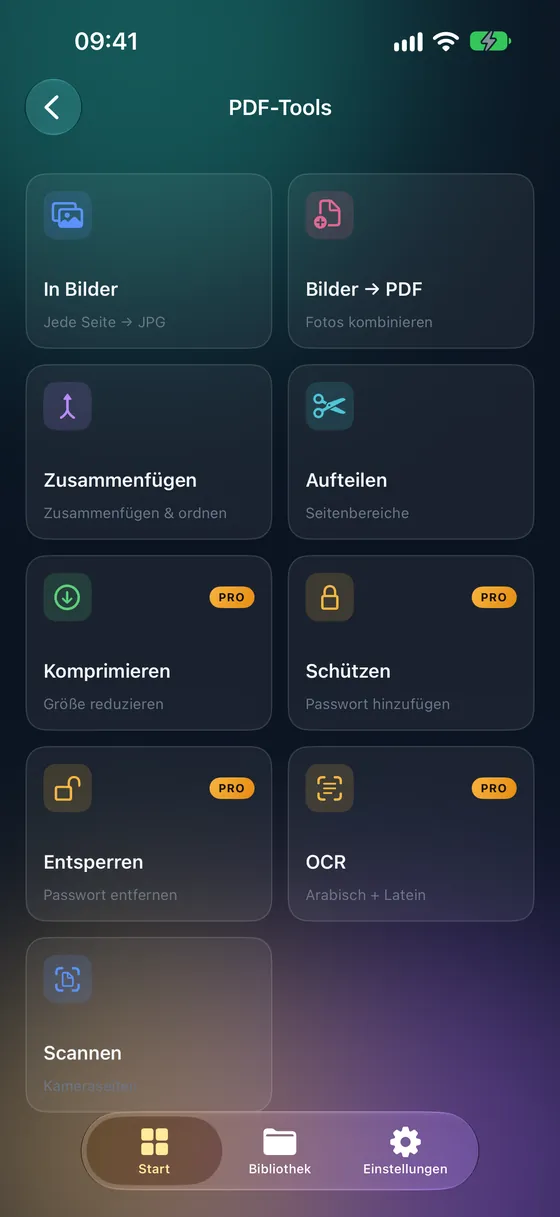
Schritt für Schritt
- 01
Scanner öffnen
Öffne Fileroom und gehe zu PDF-Tools › Dokumente scannen.
- 02
Jede Seite scannen
Halte dein iPhone über die Seite. Fileroom erkennt die Ränder und nimmt sie auf — scanne einfach so viele Seiten, wie du brauchst.
- 03
Prüfen und anpassen
Sieh dir die Seiten an und korrigiere Ecken, die nicht perfekt erkannt wurden.
- 04
PDF sichern
Tippe auf Sichern. Das mehrseitige PDF landet in deiner Bibliothek, bereit zum Teilen, Mailen oder Hochladen.
Tipps
- Scanne auf einer dunklen, ebenen Fläche — Kontrast hilft bei der Kantenerkennung.
- Nutze Tageslicht oder gleichmäßiges Raumlicht und vermeide den Schatten deines Handys.
- Scanne alle Seiten eines Dokuments in einem Durchgang, um ein einziges PDF zu erhalten.
- Lass danach OCR laufen, um den Scan durchsuchbar zu machen (Fileroom Pro).
Häufige Fragen
- Ist der Dokumentenscanner gratis?
- Ja. Das Scannen als PDF ist in der Gratisversion von Fileroom enthalten.
- Werden meine Scans irgendwo hochgeladen?
- Nein. Scannen und PDF-Erstellung laufen komplett auf deinem iPhone — sogar im Flugmodus.
- Kann ich den gescannten Text durchsuchbar machen?
- Ja — wende PDF-Tools › OCR (durchsuchbares PDF) auf den Scan an. OCR gehört zu Fileroom Pro und unterstützt Englisch, Arabisch, Französisch, Spanisch und Deutsch.
Weitere Anleitungen
Ähnliche Konvertierungen
Probier Fileroom auf deinem iPhone.
iPhone und iPad im App Store — alle Formate, alles auf dem Gerät. Android folgt bald.
Neue Funktionen vor allen anderen? Zur TestFlight-Beta