
Comment scanner des documents en PDF sur iPhone
Contrats, reçus, formulaires scolaires, notes manuscrites : l’appareil photo de votre iPhone en fait un PDF net de plusieurs pages en quelques secondes. Le scanner de Fileroom détecte les bords de la page, redresse la perspective et enregistre le PDF dans votre bibliothèque, sans rien envoyer.
Téléchargement gratuit — sans compte, sans envoi.
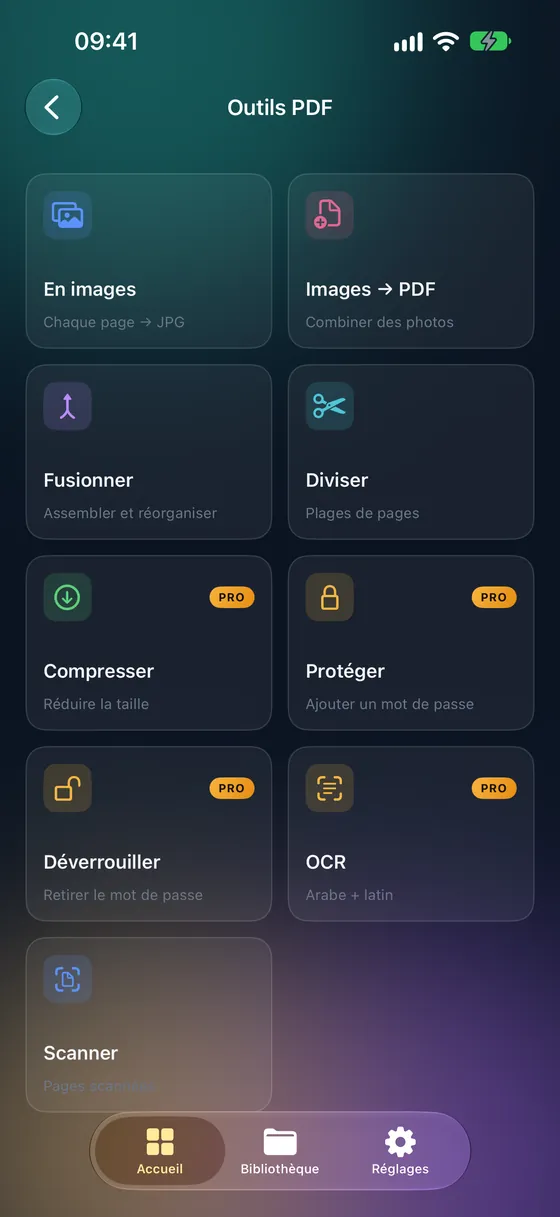
Étape par étape
- 01
Ouvrez le scanner
Ouvrez Fileroom et allez dans Outils PDF › Scanner des documents.
- 02
Scannez chaque page
Tenez votre iPhone au-dessus de la page. Fileroom détecte les bords et la capture — continuez pour autant de pages que nécessaire.
- 03
Vérifiez et ajustez
Relisez les pages et ajustez les coins qui n’ont pas été parfaitement détectés.
- 04
Enregistrez le PDF
Touchez Enregistrer. Le PDF de plusieurs pages arrive dans votre bibliothèque, prêt à être partagé, envoyé par e-mail ou mis en ligne.
Astuces
- Scannez sur une surface sombre et plane : le contraste aide à détecter les bords.
- Profitez de la lumière du jour ou d’un éclairage uniforme, et évitez l’ombre de votre téléphone.
- Scannez toutes les pages d’un document en une seule session pour obtenir un seul PDF.
- Lancez ensuite l’OCR pour pouvoir rechercher dans le texte du scan (Fileroom Pro).
Questions fréquentes
- Le scanner de documents est-il gratuit ?
- Oui. La numérisation en PDF est incluse dans la version gratuite de Fileroom.
- Mes scans sont-ils envoyés quelque part ?
- Non. La numérisation et la création du PDF se font entièrement sur votre iPhone — cela fonctionne même en mode Avion.
- Puis-je rechercher dans le texte numérisé ?
- Oui — lancez Outils PDF › OCR (PDF avec texte) sur le scan. L’OCR fait partie de Fileroom Pro et prend en charge l’anglais, l’arabe, le français, l’espagnol et l’allemand.
Autres guides
Conversions associées
Essayez Fileroom sur votre iPhone.
iPhone et iPad sur l’App Store — tous les formats, entièrement sur l’appareil. Android bientôt disponible.
Envie des nouveautés en avant-première ? Rejoindre la bêta TestFlight