
دليل الاستخدام · على الجهاز
كيفية دمج ملفات PDF على iPhone
ملفات التقديم والفواتير والفصول والصفحات الموقّعة — كثيرًا ما تحتاج عدة ملفات PDF في ملف واحد. يدمج Fileroom ملفات PDF على iPhone بالترتيب الذي تختاره، دون تسليم مستنداتك لأي موقع.
متاح في Fileroom Pro — مدى الحياة أو بالاشتراك.
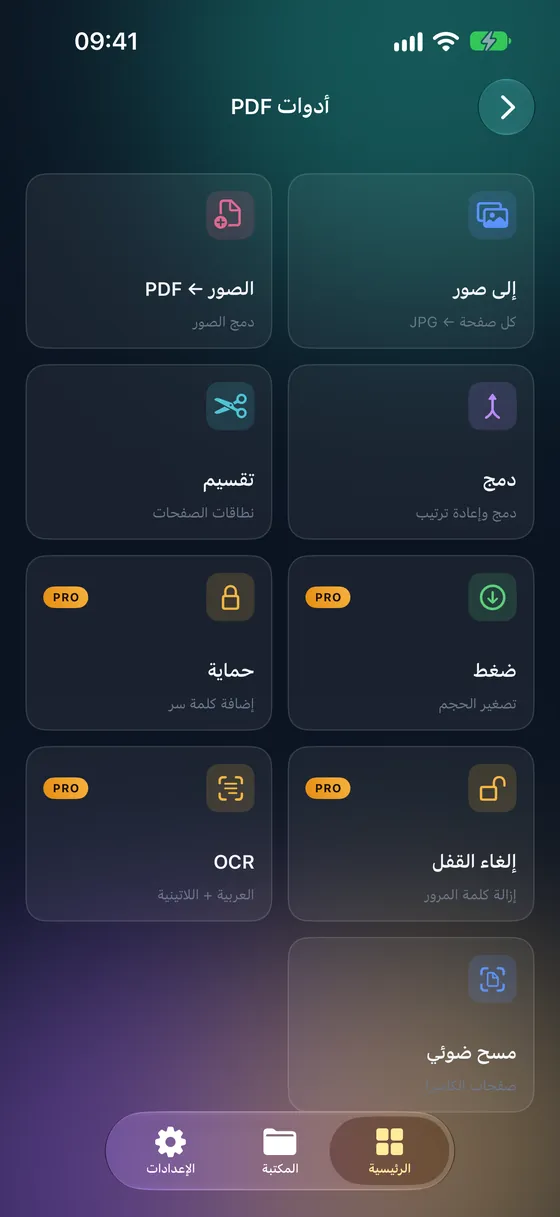
خطوة بخطوة
- 01
افتح «دمج ملفات PDF»
افتح Fileroom وانتقل إلى «أدوات PDF» › «دمج ملفات PDF».
- 02
أضف ملفات PDF
اختر الملفات التي تريد دمجها من مكتبتك أو من الملفات أو iCloud Drive.
- 03
حدّد الترتيب
اسحب الملفات إلى الترتيب الذي يجب أن تظهر به في المستند النهائي.
- 04
ادمج
اضغط «دمج». يُحفظ ملف PDF المدمج في مكتبتك.
نصائح
- ضع صفحة الغلاف أو النموذج أولًا — المراجعون يقرؤون من الأعلى إلى الأسفل.
- امسح الصفحات الورقية إلى PDF أولًا، ثم ادمجها مع الملفات الرقمية.
- اضغط الملف المدمج إن كان لنموذج الرفع حد للحجم.
- تبقى ملفات PDF الأصلية دون تغيير.
أسئلة شائعة
- هل دمج ملفات PDF مجاني؟
- الدمج جزء من Fileroom Pro (مدى الحياة أو بالاشتراك).
- هل يمكنني دمج الصور مع ملفات PDF؟
- حوّل الصور إلى PDF أولًا عبر «أدوات PDF» › «صور إلى PDF»، ثم ادمجه مع ملفات PDF الأخرى.
- هل تُرفع ملفات PDF؟
- لا. يتم الدمج على جهازك.
مزيد من الأدلة
تحويلات ذات صلة
جرّب Fileroom على iPhone.
متاح لـ iPhone وiPad على App Store — كل أزواج الصيغ، وكلها على جهازك. نسخة Android قريبًا.
تريد المزايا الجديدة أولًا؟ انضم إلى النسخة التجريبية على TestFlight