
Как отсканировать документы в PDF на iPhone
Договоры, чеки, школьные бланки, рукописные заметки — камера iPhone за секунды превратит их в аккуратный многостраничный PDF. Сканер Fileroom находит края страницы, выравнивает перспективу и сохраняет PDF в медиатеку, ничего никуда не загружая.
Бесплатная загрузка — без аккаунта и загрузок файлов.
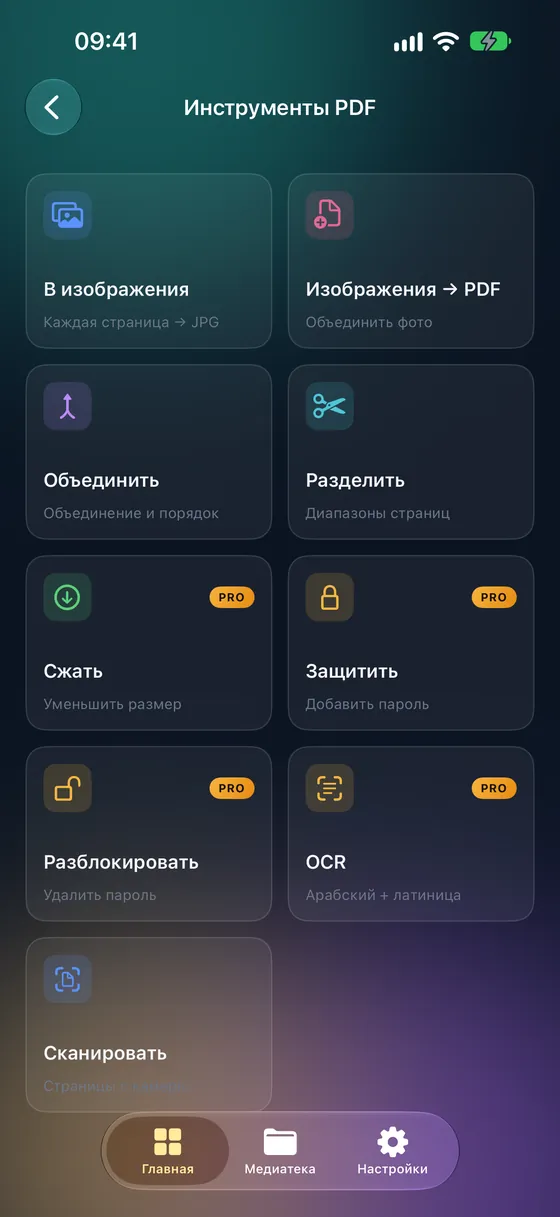
Шаг за шагом
- 01
Откройте сканер
Откройте Fileroom и перейдите в «Инструменты PDF» › «Сканировать документы».
- 02
Отсканируйте каждую страницу
Держите iPhone над страницей. Fileroom определит края и сделает снимок — продолжайте, сколько бы страниц ни было.
- 03
Проверьте и поправьте
Просмотрите страницы и подвиньте углы, если где-то они определились неточно.
- 04
Сохраните PDF
Нажмите «Сохранить». Многостраничный PDF появится в медиатеке — его можно отправить, переслать по почте или загрузить.
Советы
- Кладите документ на тёмную ровную поверхность — контраст помогает найти края.
- Сканируйте при дневном или равномерном комнатном свете и следите, чтобы телефон не отбрасывал тень.
- Сканируйте все страницы документа за один раз, чтобы получить один PDF.
- Затем запустите OCR, чтобы по скану можно было искать текст (Fileroom Pro).
Частые вопросы
- Сканер документов бесплатный?
- Да. Сканирование в PDF входит в бесплатную версию Fileroom.
- Мои сканы куда-то загружаются?
- Нет. Сканирование и создание PDF выполняются полностью на вашем iPhone — это работает даже в авиарежиме.
- Можно ли сделать текст в скане доступным для поиска?
- Да — примените к скану «Инструменты PDF» › «OCR (PDF с поиском)». OCR входит в Fileroom Pro и поддерживает английский, арабский, французский, испанский и немецкий.
Другие инструкции
Похожие конвертации
Попробуйте Fileroom на iPhone.
iPhone и iPad в App Store — все форматы, всё на устройстве. Версия для Android — скоро.
Хотите получать новинки первыми? Присоединиться к бете в TestFlight