
操作指南 · 本地处理
如何在 iPhone 上将文件扫描成 PDF
合同、收据、学校表格、手写笔记——iPhone 相机几秒钟就能把它们变成清晰的多页 PDF。Fileroom 的扫描仪会找到页面边缘、校正透视,并把 PDF 保存到资料库,全程不上传任何内容。
免费下载——无需账户,无需上传。
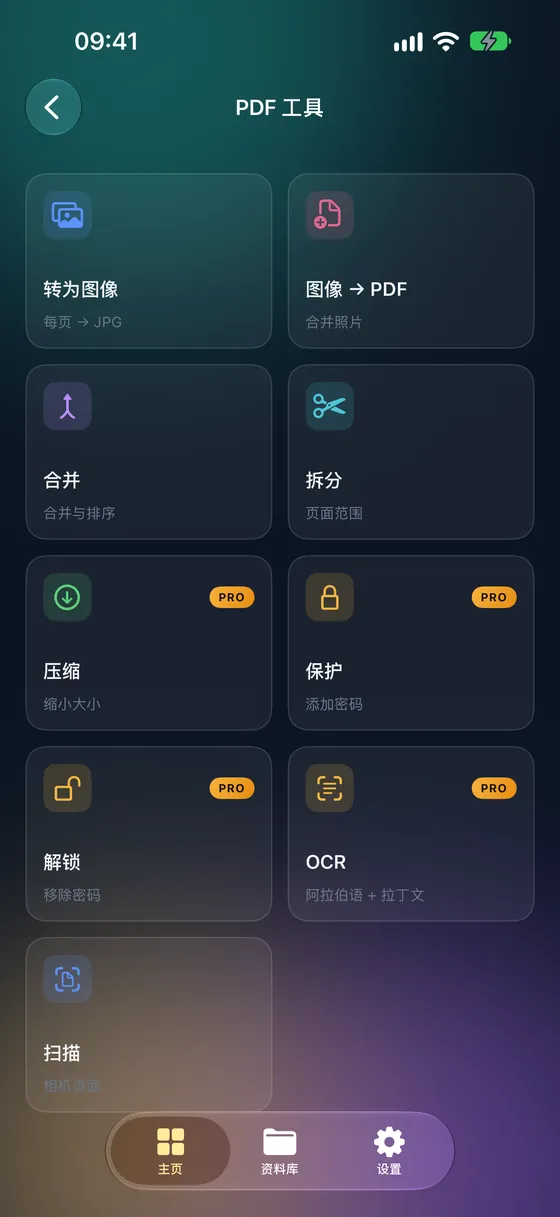
分步操作
- 01
打开扫描仪
打开 Fileroom,前往“PDF 工具 › 扫描文稿”。
- 02
逐页扫描
将 iPhone 对准页面。Fileroom 会识别边缘并拍摄——需要多少页就继续扫多少页。
- 03
检查并调整
检查各页,如有未准确识别的角,手动调整即可。
- 04
存储 PDF
轻点“存储”。多页 PDF 会保存到资料库,可直接分享、发邮件或上传。
小贴士
- 在深色、平整的表面上扫描——对比度有助于边缘识别。
- 在日光或均匀的室内光线下扫描,避免手机投下阴影。
- 一次扫完文件的所有页面,就能得到一个完整的 PDF。
- 扫描后运行 OCR,即可让扫描件可搜索(Fileroom Pro)。
常见问题
- 文稿扫描是免费的吗?
- 是的。扫描成 PDF 包含在 Fileroom 免费版中。
- 我的扫描件会被上传吗?
- 不会。扫描和生成 PDF 完全在你的 iPhone 上完成——即使在飞行模式下也能使用。
- 能让扫描出的文字可搜索吗?
- 可以——对扫描件运行“PDF 工具 › OCR(可搜索的 PDF)”即可。OCR 属于 Fileroom Pro,支持英语、阿拉伯语、法语、西班牙语和德语。
更多指南
相关转换
在 iPhone 上试试 Fileroom。
iPhone 和 iPad 版已上架 App Store——所有格式,全部本地处理。Android 版即将推出。
想抢先体验新功能? 加入 TestFlight 测试版