
Cómo escanear documentos a PDF en iPhone
Contratos, tiques, formularios del colegio, notas a mano: la cámara de tu iPhone puede convertirlos en un PDF limpio de varias páginas en segundos. El escáner de Fileroom detecta los bordes de la página, endereza la perspectiva y guarda el PDF en tu biblioteca, sin subir nada.
Descarga gratuita: sin cuenta y sin subidas.
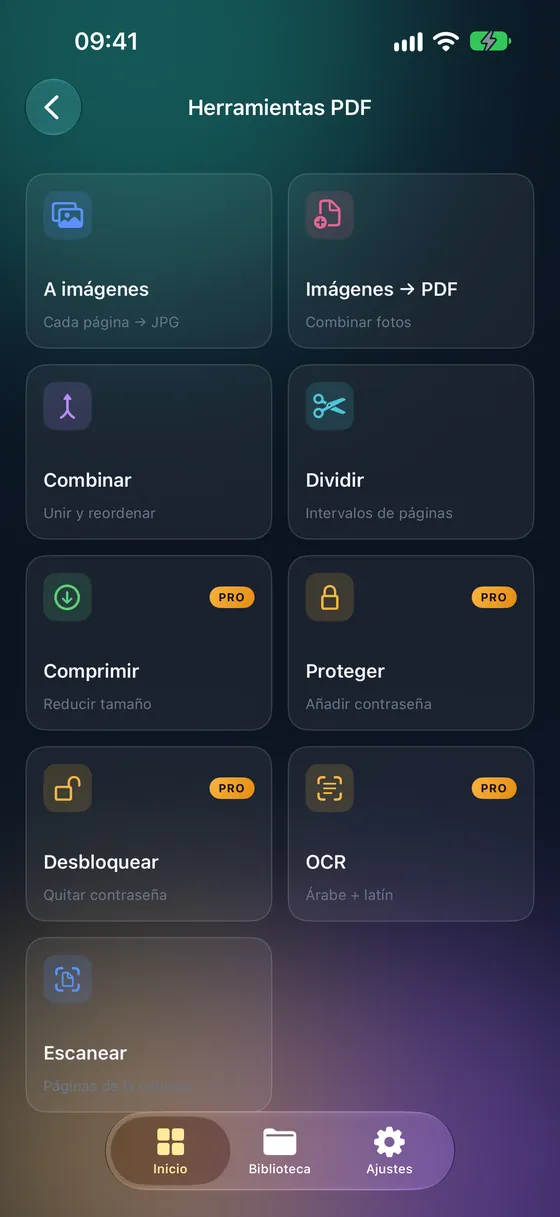
Paso a paso
- 01
Abre el escáner
Abre Fileroom y ve a Herramientas PDF › Escanear documentos.
- 02
Escanea cada página
Coloca el iPhone sobre la página. Fileroom detecta los bordes y la captura; sigue con todas las páginas que necesites.
- 03
Revisa y ajusta
Revisa las páginas y ajusta las esquinas que no se hayan detectado bien.
- 04
Guarda el PDF
Toca Guardar. El PDF de varias páginas se guarda en tu biblioteca, listo para compartir, enviar por correo o subir.
Consejos
- Escanea sobre una superficie oscura y plana: el contraste ayuda a detectar los bordes.
- Usa luz natural o una luz uniforme y evita la sombra del propio teléfono.
- Escanea todas las páginas de un documento en la misma sesión para obtener un solo PDF.
- Después, pasa el OCR para que el escaneo admita búsquedas (Fileroom Pro).
Preguntas frecuentes
- ¿El escáner de documentos es gratis?
- Sí. Escanear a PDF está incluido en la versión gratuita de Fileroom.
- ¿Se suben mis escaneos a algún sitio?
- No. El escaneo y la creación del PDF se hacen por completo en tu iPhone; incluso funciona en modo avión.
- ¿Puedo hacer que el texto escaneado admita búsquedas?
- Sí: usa Herramientas PDF › OCR (PDF con búsqueda) sobre el escaneo. El OCR forma parte de Fileroom Pro y admite inglés, árabe, francés, español y alemán.
Más guías
Conversiones relacionadas
Prueba Fileroom en tu iPhone.
iPhone y iPad en el App Store: todos los formatos, todo en el dispositivo. Android, próximamente.
¿Quieres las novedades antes que nadie? Únete a la beta de TestFlight