
使い方ガイド · 端末内
iPhoneで書類をPDFにスキャンする方法
契約書、レシート、学校のプリント、手書きのメモ——iPhoneのカメラなら、数秒できれいな複数ページのPDFにできます。Fileroomのスキャナはページの端を検出し、傾きを補正してPDFをライブラリに保存します。アップロードは一切ありません。
無料ダウンロード——アカウントもアップロードも不要。
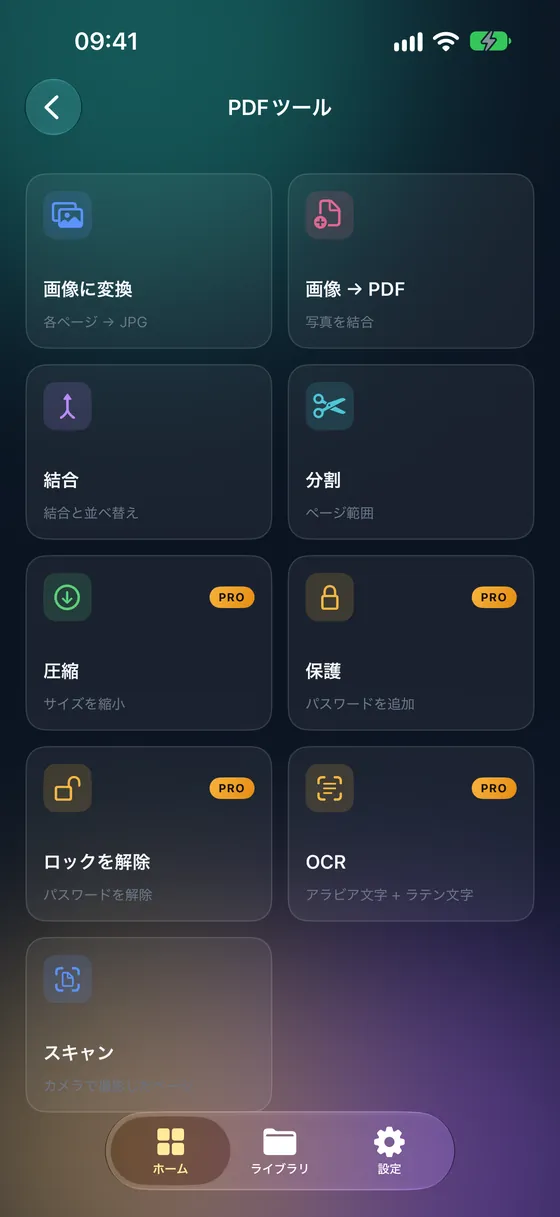
ステップごとの手順
- 01
スキャナを開く
Fileroomを開き、「PDFツール › 書類をスキャン」に進みます。
- 02
各ページをスキャン
iPhoneをページの上にかざします。Fileroomが端を検出して撮影します——必要なページ数だけ続けてください。
- 03
確認して調整
ページを見直し、うまく検出されなかった角があれば調整します。
- 04
PDFを保存
「保存」をタップ。複数ページのPDFがライブラリに保存され、共有、メール送信、アップロードにすぐ使えます。
ヒント
- 暗く平らな面の上でスキャンしましょう——コントラストがあると端を検出しやすくなります。
- 日光や均一な室内灯の下で、スマートフォンの影が落ちないようにしましょう。
- 1つのPDFにまとめるには、書類の全ページを1回のセッションでスキャンします。
- スキャン後にOCRをかければ、検索できるPDFになります(Fileroom Pro)。
よくある質問
- 書類スキャナは無料ですか?
- はい。PDFへのスキャンはFileroomの無料版に含まれています。
- スキャンした書類はどこかにアップロードされますか?
- いいえ。スキャンもPDFの作成もすべてiPhoneの中で行われます——機内モードでも使えます。
- スキャンした文字を検索できるようにできますか?
- はい——スキャンに「PDFツール › OCR(検索可能なPDF)」を実行してください。OCRはFileroom Proの機能で、英語、アラビア語、フランス語、スペイン語、ドイツ語に対応しています。
ほかのガイド
関連する変換
iPhoneでFileroomを試そう。
iPhone・iPad版はApp Storeで配信中——すべての形式を端末内で。Android版は近日公開。
新機能をいち早く試したい方は TestFlightベータに参加