
Como digitalizar documentos em PDF no iPhone
Contratos, recibos, formulários da escola, anotações à mão — a câmera do seu iPhone transforma tudo isso em um PDF limpo de várias páginas em segundos. O scanner do Fileroom encontra as bordas da página, corrige a perspectiva e salva o PDF na sua biblioteca, sem enviar nada.
Download grátis — sem conta, sem envios.
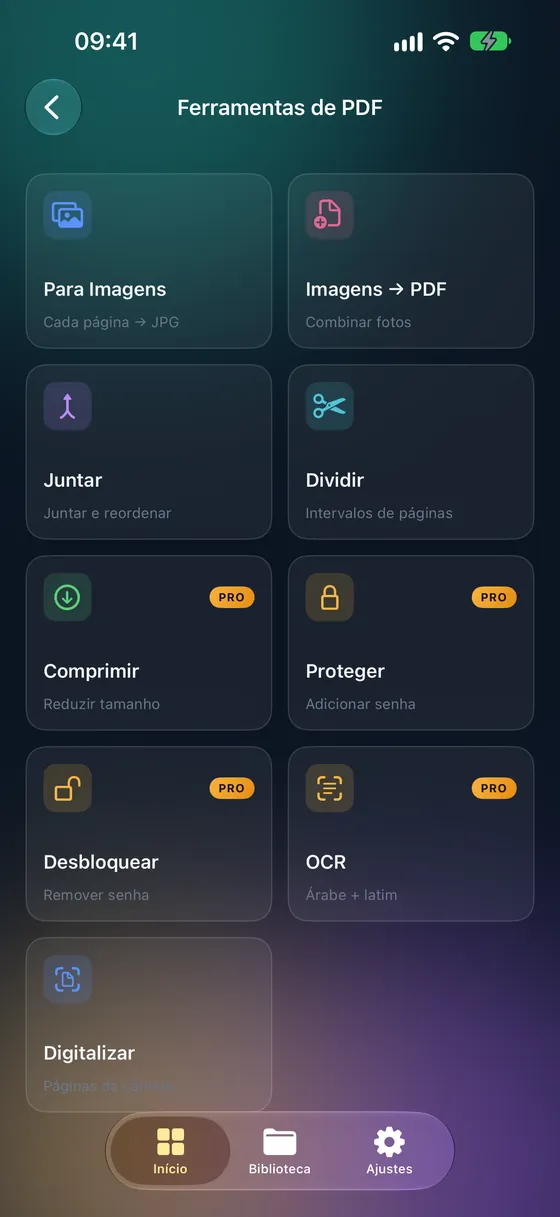
Passo a passo
- 01
Abra o scanner
Abra o Fileroom e vá em Ferramentas de PDF › Digitalizar documentos.
- 02
Digitalize cada página
Posicione o iPhone sobre a página. O Fileroom detecta as bordas e faz a captura — continue com quantas páginas precisar.
- 03
Confira e ajuste
Revise as páginas e ajuste os cantos que não foram detectados perfeitamente.
- 04
Salve o PDF
Toque em Salvar. O PDF de várias páginas vai para a sua biblioteca, pronto para compartilhar, mandar por e-mail ou enviar.
Dicas
- Digitalize sobre uma superfície escura e plana — o contraste ajuda a detectar as bordas.
- Use luz natural ou uma iluminação uniforme e evite a sombra do próprio celular.
- Digitalize todas as páginas de um documento na mesma sessão para ter um único PDF.
- Depois, rode o OCR para tornar a digitalização pesquisável (Fileroom Pro).
Perguntas frequentes
- O scanner de documentos é grátis?
- Sim. Digitalizar para PDF está incluído na versão grátis do Fileroom.
- Minhas digitalizações são enviadas para algum lugar?
- Não. A digitalização e a criação do PDF acontecem inteiramente no seu iPhone — funciona até no modo avião.
- Posso tornar o texto digitalizado pesquisável?
- Sim — use Ferramentas de PDF › OCR (PDF pesquisável) na digitalização. O OCR faz parte do Fileroom Pro e é compatível com inglês, árabe, francês, espanhol e alemão.
Mais guias
Conversões relacionadas
Experimente o Fileroom no seu iPhone.
iPhone e iPad na App Store — todos os formatos, tudo no aparelho. Android em breve.
Quer as novidades antes de todo mundo? Participe do beta no TestFlight