
PDF · Sur l’appareil
JPEG en PDFsur iPhone et iPad.
Dossiers de candidature, portails de visa et logiciels RH exigent souvent un PDF — même pour une simple photo de document. Fileroom transforme un JPG en PDF sur votre téléphone : vos pièces d’identité et papiers ne passent jamais par un convertisseur en ligne.
Téléchargement gratuit — sans compte, sans envoi.
Pourquoi convertir JPEG en PDF ?
- De nombreux portails n’acceptent que des PDF.
- Un PDF s’imprime dans un format de page prévisible.
- Passeports, pièces d’identité et reçus restent privés sur votre appareil.
- Fonctionne hors ligne — pratique au guichet ou en déplacement.
Comment convertir JPEG en PDF
- 01
Choisissez la photo
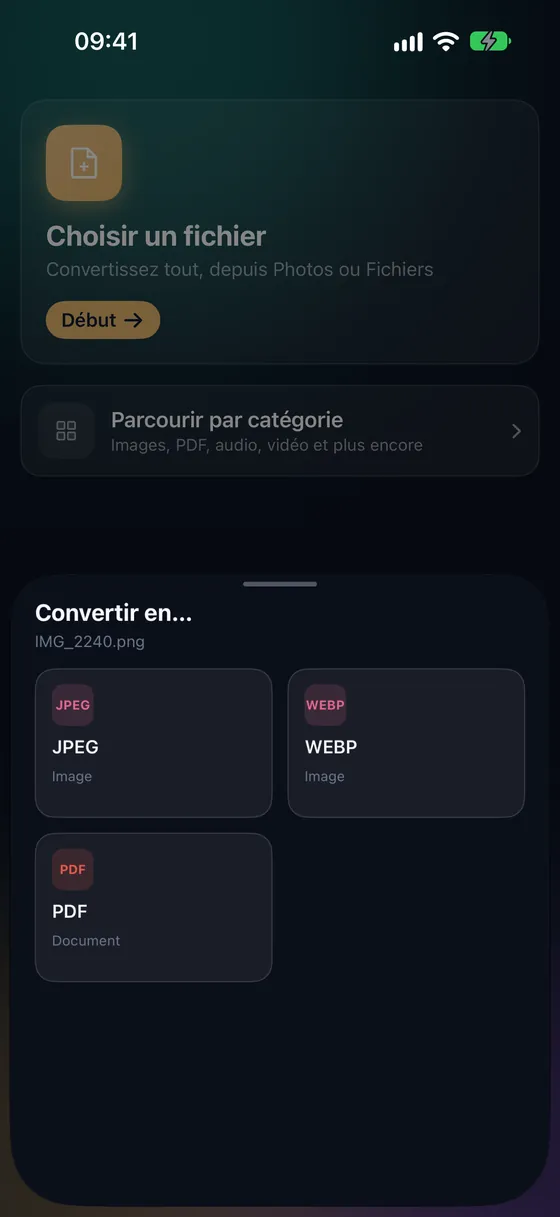
Ouvrez Fileroom, touchez Choisir un fichier et sélectionnez le JPG dans Photos ou Fichiers.
- 02
Touchez PDF
Choisissez PDF dans la liste des formats.
- 03
Convertissez
Touchez Convertir. Le PDF est enregistré dans votre bibliothèque, prêt à être envoyé en ligne ou par e-mail.
Questions fréquentes
- Comment réunir plusieurs photos dans un seul PDF ?
- Utilisez Outils PDF › Images en PDF. Sélectionnez les photos, définissez leur ordre et choisissez un format de page — Auto, A4 ou Lettre.
- Puis-je numériser un document papier au lieu de le photographier ?
- Oui — Outils PDF › Scanner des documents détecte les bords, redresse la page et enregistre un PDF propre.
- Cela fonctionne-t-il aussi avec le HEIC ou le PNG ?
- Oui. Images en PDF accepte JPEG, PNG et HEIC, même mélangés.
Conversions associées
Essayez Fileroom sur votre iPhone.
iPhone et iPad sur l’App Store — tous les formats, entièrement sur l’appareil. Android bientôt disponible.
Envie des nouveautés en avant-première ? Rejoindre la bêta TestFlight