
Comment rendre un PDF numérisé recherchable sur iPhone
Un PDF numérisé n’est qu’une image de texte : impossible d’y faire une recherche, de sélectionner ou de copier quoi que ce soit. L’OCR (reconnaissance optique de caractères) y remédie en ajoutant une couche de texte invisible. Fileroom effectue l’OCR sur votre iPhone : vos scans confidentiels ne passent jamais par un service cloud.
Inclus dans Fileroom Pro — À vie ou abonnement.
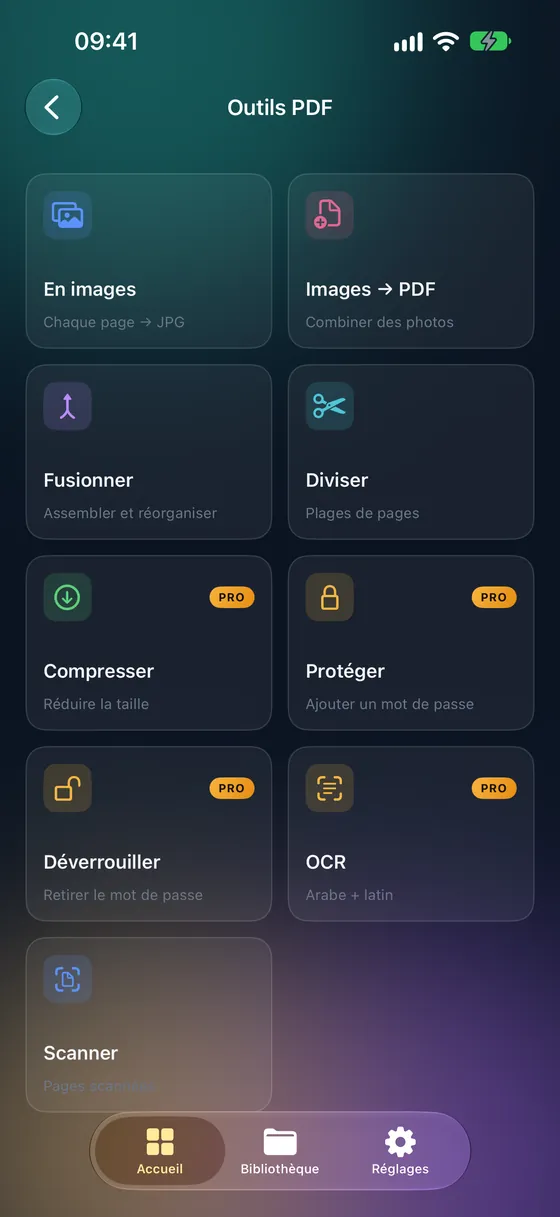
Étape par étape
- 01
Ouvrez l’outil OCR
Ouvrez Fileroom et allez dans Outils PDF › OCR (PDF avec texte).
- 02
Choisissez le PDF
Sélectionnez le PDF numérisé dans votre bibliothèque, Fichiers ou iCloud Drive.
- 03
Choisissez la langue
Indiquez la langue du document : anglais, arabe, français, espagnol ou allemand.
- 04
Lancez l’OCR
Touchez le bouton pour démarrer. Fileroom enregistre une copie recherchable du PDF dans votre bibliothèque ; l’original reste intact.
Astuces
- Un scan net et droit donne une reconnaissance de texte plus précise.
- Choisissez la langue dans laquelle le document est réellement rédigé.
- La page garde exactement le même aspect : la couche de texte est invisible.
- Faites vos recherches dans le résultat depuis Fichiers, Aperçu ou n’importe quel lecteur PDF.
Questions fréquentes
- L’OCR de Fileroom fonctionne-t-il avec l’arabe ?
- Oui. L’arabe fait partie des langues OCR prises en charge, avec l’anglais, le français, l’espagnol et l’allemand.
- L’OCR est-il gratuit ?
- L’OCR fait partie de Fileroom Pro, disponible en achat unique À vie ou en abonnement.
- Mon document est-il envoyé à un serveur pour l’OCR ?
- Non. La reconnaissance de texte s’exécute sur le matériel de votre iPhone. Rien n’est envoyé.
Autres guides
Conversions associées
Essayez Fileroom sur votre iPhone.
iPhone et iPad sur l’App Store — tous les formats, entièrement sur l’appareil. Android bientôt disponible.
Envie des nouveautés en avant-première ? Rejoindre la bêta TestFlight