
Gescanntes PDF auf dem iPhone durchsuchbar machen – so geht’s
Ein gescanntes PDF ist nur ein Bild von Text — du kannst es nicht durchsuchen, nichts markieren und nichts kopieren. OCR (Texterkennung) behebt das mit einer unsichtbaren Textebene. Fileroom führt die OCR auf deinem iPhone aus, sodass vertrauliche Scans nie bei einem Cloud-Dienst landen.
In Fileroom Pro enthalten — Lebenslang oder Abo.
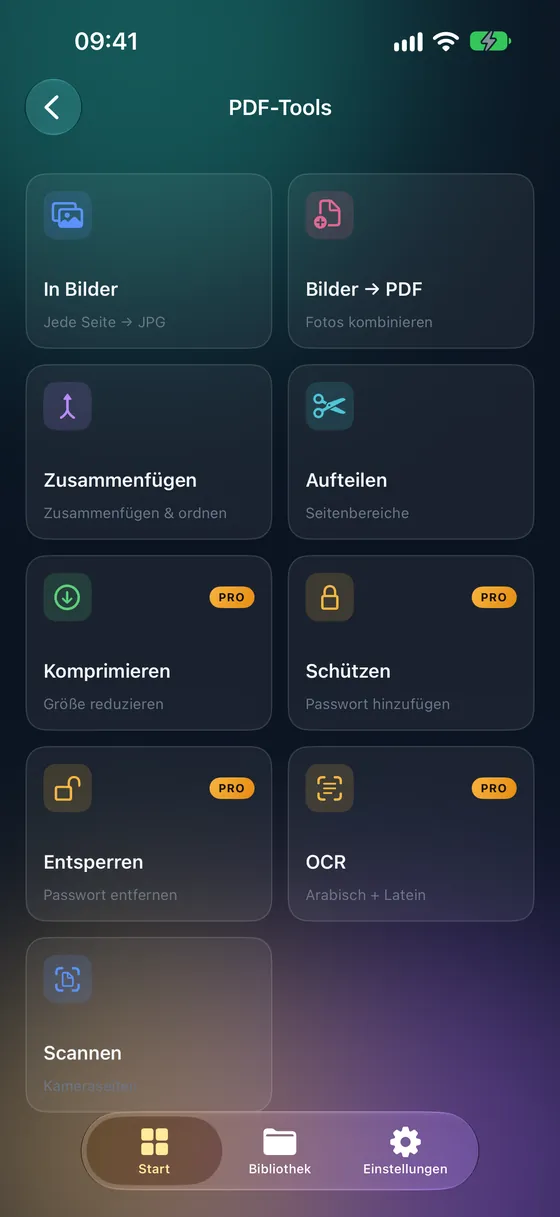
Schritt für Schritt
- 01
OCR-Tool öffnen
Öffne Fileroom und gehe zu PDF-Tools › OCR (durchsuchbares PDF).
- 02
PDF auswählen
Wähle das gescannte PDF aus deiner Bibliothek, aus Dateien oder iCloud Drive.
- 03
Sprache wählen
Wähle die Sprache des Dokuments — Englisch, Arabisch, Französisch, Spanisch oder Deutsch.
- 04
OCR starten
Tippe auf die Schaltfläche, um zu starten. Fileroom sichert eine durchsuchbare Kopie des PDFs in deiner Bibliothek; das Original bleibt unverändert.
Tipps
- Schärfere, geradere Scans ergeben eine genauere Texterkennung.
- Wähle die Sprache, in der das Dokument tatsächlich geschrieben ist.
- Die Seite sieht genauso aus wie vorher — die Textebene ist unsichtbar.
- Durchsuche das Ergebnis in Dateien, Vorschau oder jedem PDF-Reader.
Häufige Fragen
- Funktioniert die OCR von Fileroom mit Arabisch?
- Ja. Arabisch gehört zu den unterstützten OCR-Sprachen, neben Englisch, Französisch, Spanisch und Deutsch.
- Ist OCR gratis?
- OCR gehört zu Fileroom Pro — erhältlich als einmaliger Lebenslang-Kauf oder im Abo.
- Wird mein Dokument für die OCR an einen Server geschickt?
- Nein. Die Texterkennung läuft auf der Hardware deines iPhones. Nichts wird hochgeladen.
Weitere Anleitungen
Ähnliche Konvertierungen
Probier Fileroom auf deinem iPhone.
iPhone und iPad im App Store — alle Formate, alles auf dem Gerät. Android folgt bald.
Neue Funktionen vor allen anderen? Zur TestFlight-Beta