
Anleitung · Auf dem Gerät
PDF auf dem iPhone verkleinern – so geht’s
Scans und PDFs mit vielen Fotos sind oft zu groß für E-Mails oder Upload-Formulare. Fileroom komprimiert PDFs auf deinem iPhone, indem es die enthaltenen Bilder verkleinert — und du siehst, wie viel kleiner das Ergebnis ist.
In Fileroom Pro enthalten — Lebenslang oder Abo.
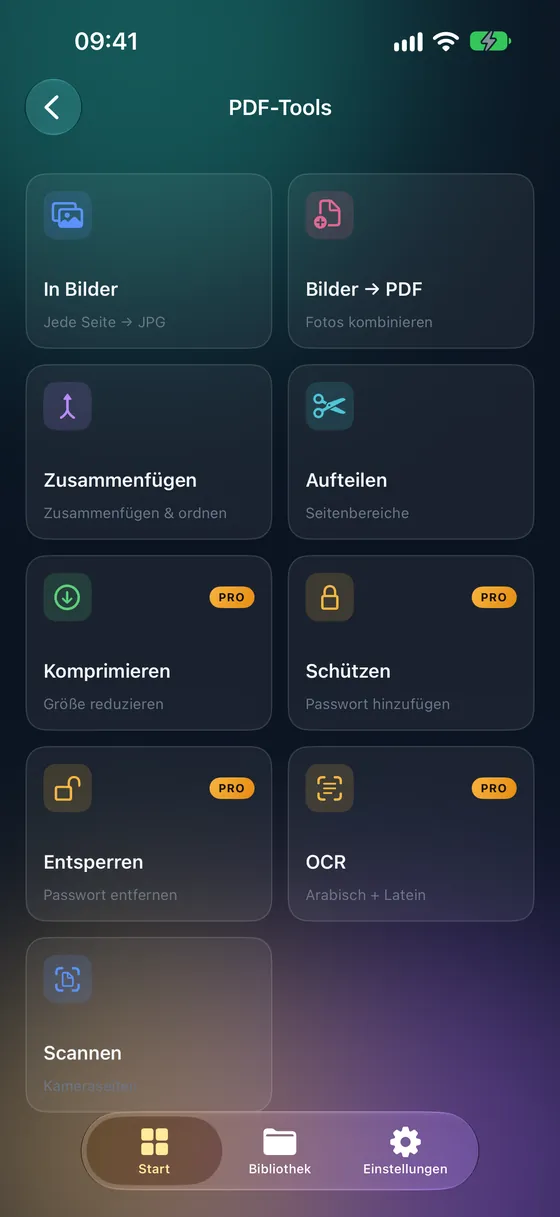
Schritt für Schritt
- 01
Komprimieren öffnen
Öffne Fileroom und gehe zu PDF-Tools › Komprimieren.
- 02
PDF auswählen
Wähle die Datei aus deiner Bibliothek, aus Dateien oder iCloud Drive.
- 03
Stufe wählen
Niedrig erhält die meisten Details, Hoch erzeugt die kleinste Datei. Mittel ist ein guter Ausgangspunkt.
- 04
Komprimieren
Tippe auf Komprimieren. Das kleinere PDF wird neben dem Original in deiner Bibliothek gesichert.
Tipps
- Scans und Foto-PDFs schrumpfen am stärksten; reine Text-PDFs sind schon klein.
- Probier zuerst Mittel und geh nur auf Hoch, wenn du eine kleinere Datei brauchst.
- Prüfe nach dem Komprimieren das Kleingedruckte, besonders bei Scans.
- Dein Original-PDF wird nie überschrieben.
Häufige Fragen
- Ist das Komprimieren von PDFs gratis?
- Die Komprimierung gehört zu Fileroom Pro (Lebenslang oder Abo).
- Warum ist mein PDF kaum kleiner geworden?
- Die Komprimierung verkleinert vor allem Bilder. Ein PDF, das hauptsächlich aus Text besteht, lässt sich kaum komprimieren.
- Wird das PDF hochgeladen?
- Nein. Die Komprimierung läuft auf deinem Gerät.
Weitere Anleitungen
Ähnliche Konvertierungen
Probier Fileroom auf deinem iPhone.
iPhone und iPad im App Store — alle Formate, alles auf dem Gerät. Android folgt bald.
Neue Funktionen vor allen anderen? Zur TestFlight-Beta