
PDF · Auf dem Gerät
JPEG in PDFauf iPhone und iPad.
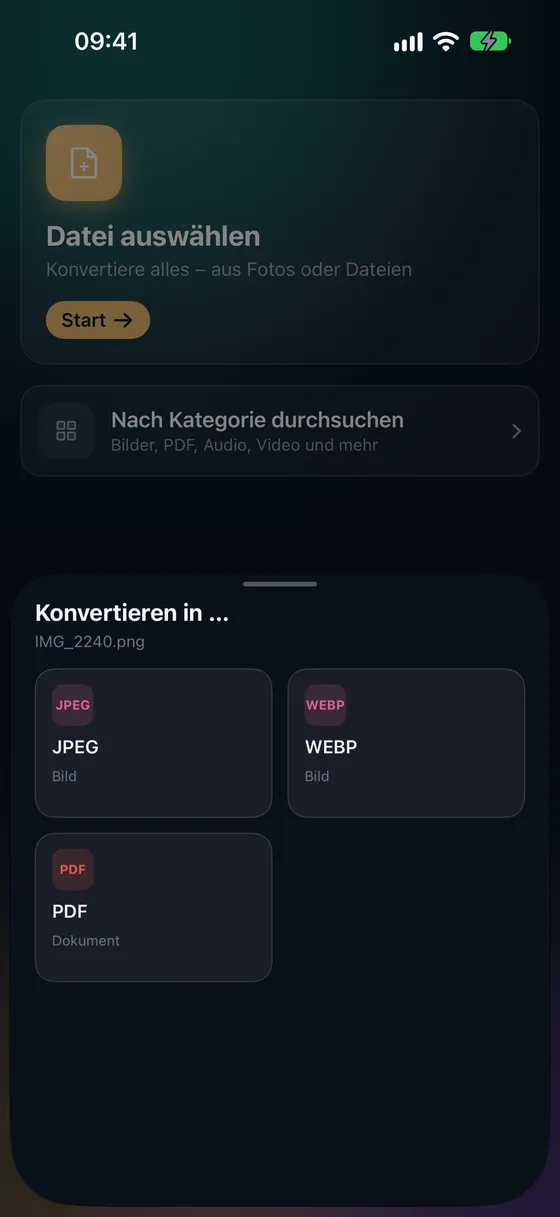
Bewerbungen, Visaportale und Personalsysteme bestehen oft auf PDF — selbst für ein einzelnes Foto eines Dokuments. Fileroom macht aus einem JPG auf deinem Handy ein PDF, sodass Ausweis und Unterlagen nie durch einen Online-Konverter laufen.
Kostenloser Download — ohne Konto, ohne Upload.
Warum JPEG in PDF konvertieren?
- Viele Portale akzeptieren nur PDF-Uploads.
- Ein PDF druckt in einer vorhersehbaren Seitengröße.
- Pässe, Ausweise und Belege bleiben privat auf deinem Gerät.
- Funktioniert offline — praktisch am Schalter oder unterwegs.
So konvertierst du JPEG in PDF
- 01
Foto auswählen
Öffne Fileroom, tippe auf Datei auswählen und wähle das JPG aus Fotos oder Dateien.
- 02
Auf PDF tippen
Wähle PDF in der Formatliste.
- 03
Konvertieren
Tippe auf Konvertieren. Das PDF landet in deiner Bibliothek, bereit zum Hochladen oder Mailen.
Häufige Fragen
- Wie füge ich mehrere Fotos in ein PDF ein?
- Nutze PDF-Tools › Bilder in PDF. Wähle die Fotos, lege die Reihenfolge fest und wähle eine Seitengröße — Automatisch, A4 oder Letter.
- Kann ich ein Papierdokument scannen statt es zu fotografieren?
- Ja — PDF-Tools › Dokumente scannen erkennt die Kanten, begradigt die Seite und speichert ein sauberes PDF.
- Funktioniert das auch mit HEIC oder PNG?
- Ja. Bilder in PDF akzeptiert JPEG, PNG und HEIC, sogar gemischt.
Ähnliche Konvertierungen
Probier Fileroom auf deinem iPhone.
iPhone und iPad im App Store — alle Formate, alles auf dem Gerät. Android folgt bald.
Neue Funktionen vor allen anderen? Zur TestFlight-Beta