
PDFs auf dem iPhone zusammenfügen – so geht’s
Bewerbungsunterlagen, Rechnungen, Kapitel, unterschriebene Seiten — oft brauchst du mehrere PDFs als eine Datei. Fileroom fügt PDFs auf deinem iPhone in der Reihenfolge deiner Wahl zusammen, ohne deine Dokumente einer Website zu überlassen.
In Fileroom Pro enthalten — Lebenslang oder Abo.
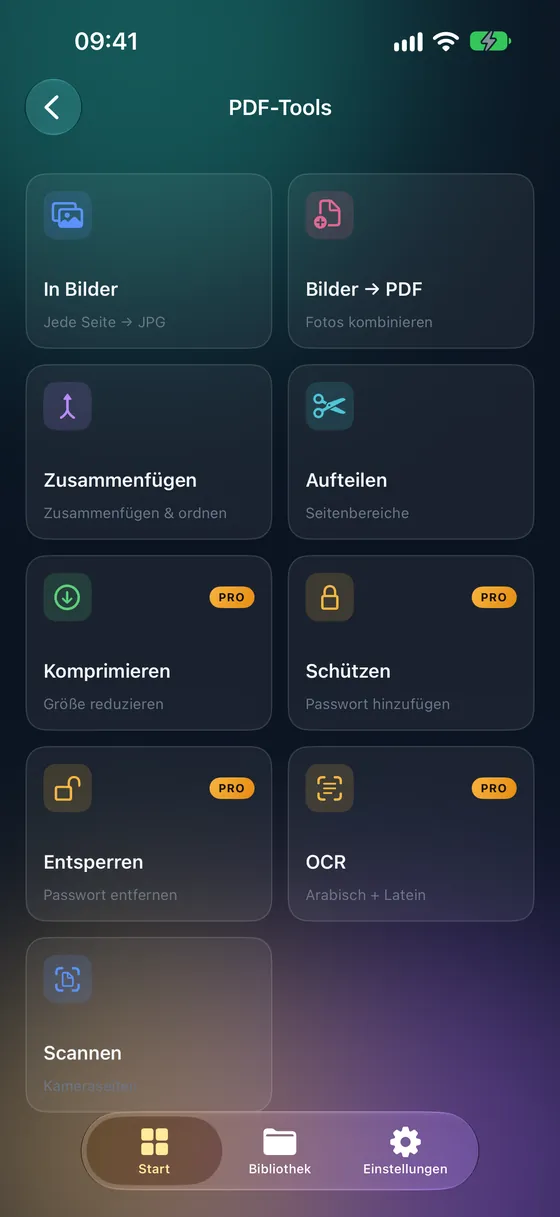
Schritt für Schritt
- 01
PDFs zusammenfügen öffnen
Öffne Fileroom und gehe zu PDF-Tools › PDFs zusammenfügen.
- 02
PDFs hinzufügen
Wähle die Dateien, die du kombinieren willst, aus deiner Bibliothek, aus Dateien oder iCloud Drive.
- 03
Reihenfolge festlegen
Ziehe die Dateien in die Reihenfolge, in der sie im fertigen Dokument erscheinen sollen.
- 04
Zusammenfügen
Tippe auf Zusammenfügen. Das kombinierte PDF wird in deiner Bibliothek gesichert.
Tipps
- Stell das Deckblatt oder Formular an den Anfang — gelesen wird von oben nach unten.
- Scanne Papierseiten zuerst als PDF und füge sie dann mit digitalen Dateien zusammen.
- Komprimiere die zusammengefügte Datei, wenn ein Upload-Formular eine Größengrenze hat.
- Die Original-PDFs bleiben unverändert.
Häufige Fragen
- Ist das Zusammenfügen von PDFs gratis?
- Das Zusammenfügen gehört zu Fileroom Pro (Lebenslang oder Abo).
- Kann ich Fotos und PDFs zusammenfügen?
- Mach aus den Fotos zuerst mit PDF-Tools › Bilder in PDF ein PDF und füge es dann mit deinen anderen PDFs zusammen.
- Werden die PDFs hochgeladen?
- Nein. Das Zusammenfügen passiert auf deinem Gerät.
Weitere Anleitungen
Ähnliche Konvertierungen
Probier Fileroom auf deinem iPhone.
iPhone und iPad im App Store — alle Formate, alles auf dem Gerät. Android folgt bald.
Neue Funktionen vor allen anderen? Zur TestFlight-Beta