
操作指南 · 本地处理
如何在 iPhone 上让扫描版 PDF 可搜索
扫描版 PDF 只是文字的图片——无法搜索、选择或复制。OCR(光学字符识别)通过添加一层不可见的文字层解决这个问题。Fileroom 在 iPhone 上运行 OCR,机密扫描件绝不会发送到云服务。
包含在 Fileroom Pro 中——永久版或订阅。
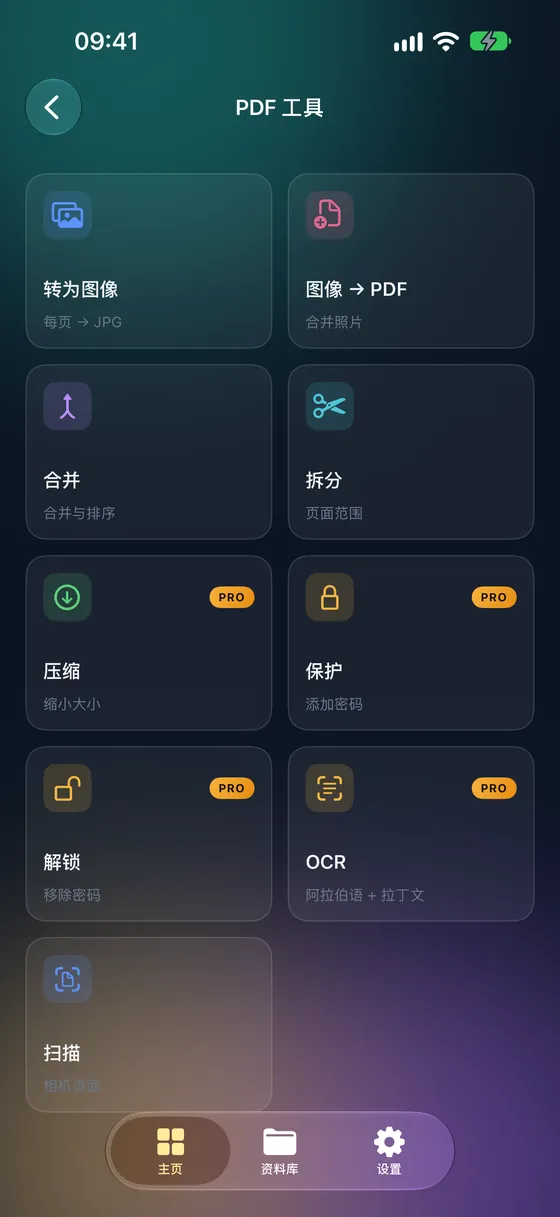
分步操作
- 01
打开 OCR 工具
打开 Fileroom,前往“PDF 工具 › OCR(可搜索的 PDF)”。
- 02
选择 PDF
从资料库、“文件”或 iCloud 云盘中选取扫描版 PDF。
- 03
选择语言
选择文件所用的语言——英语、阿拉伯语、法语、西班牙语或德语。
- 04
运行 OCR
轻点按钮开始。Fileroom 会把可搜索的 PDF 副本保存到资料库,原文件保持不变。
小贴士
- 扫描件越清晰、越端正,文字识别越准确。
- 选择文件实际使用的语言。
- 页面外观完全不变——文字层是不可见的。
- 可在“文件”、预览或任何 PDF 阅读器中搜索结果。
常见问题
- Fileroom 的 OCR 支持阿拉伯语吗?
- 支持。阿拉伯语与英语、法语、西班牙语和德语一样,都是支持的 OCR 语言。
- OCR 是免费的吗?
- OCR 属于 Fileroom Pro,可一次性购买永久版,也可订阅。
- OCR 时文件会被发送到服务器吗?
- 不会。文字识别在你 iPhone 自身的硬件上运行,不上传任何内容。
更多指南
相关转换
在 iPhone 上试试 Fileroom。
iPhone 和 iPad 版已上架 App Store——所有格式,全部本地处理。Android 版即将推出。
想抢先体验新功能? 加入 TestFlight 测试版