
Как сделать отсканированный PDF доступным для поиска на iPhone
Отсканированный PDF — это просто картинка с текстом: в нём нельзя искать, выделять или копировать. OCR (оптическое распознавание символов) исправляет это, добавляя невидимый текстовый слой. Fileroom выполняет OCR на вашем iPhone, поэтому конфиденциальные сканы не попадают в облачные сервисы.
Входит в Fileroom Pro — навсегда или по подписке.
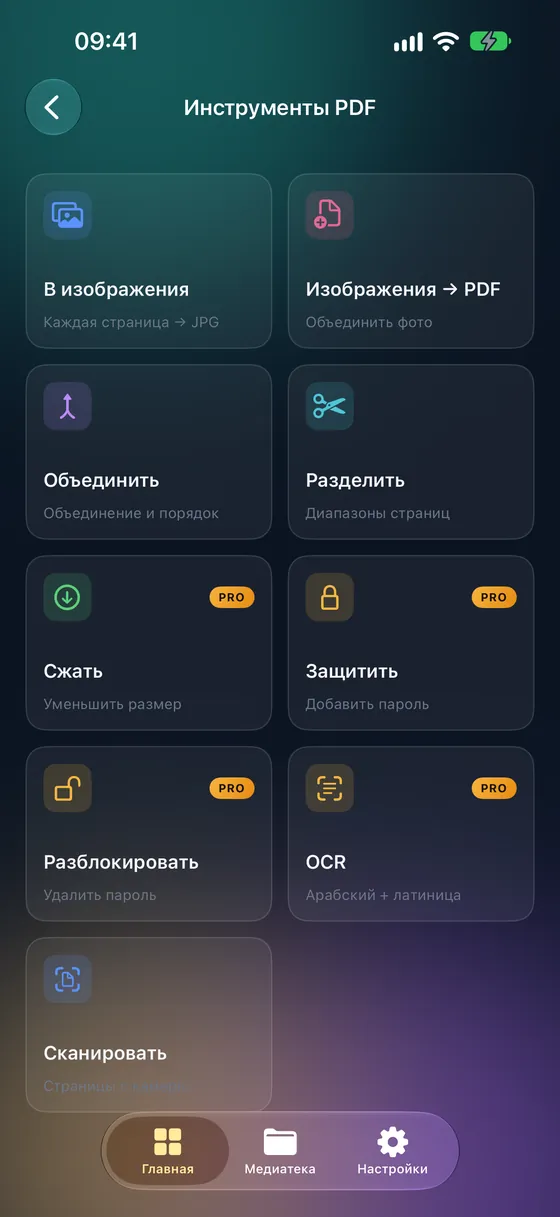
Шаг за шагом
- 01
Откройте OCR
Откройте Fileroom и перейдите в «Инструменты PDF» › «OCR (PDF с поиском)».
- 02
Выберите PDF
Выберите отсканированный PDF в медиатеке, «Файлах» или iCloud Drive.
- 03
Укажите язык
Выберите язык документа — английский, арабский, французский, испанский или немецкий.
- 04
Запустите OCR
Нажмите кнопку запуска. Fileroom сохранит в медиатеку копию PDF с поиском, а оригинал останется нетронутым.
Советы
- Чем чётче и ровнее скан, тем точнее распознаётся текст.
- Выбирайте тот язык, на котором документ действительно написан.
- Страница выглядит точно так же — текстовый слой невидим.
- Ищите по результату в «Файлах», «Просмотре» или любой программе для PDF.
Частые вопросы
- OCR в Fileroom работает с арабским?
- Да. Арабский входит в число поддерживаемых языков OCR вместе с английским, французским, испанским и немецким.
- OCR бесплатный?
- OCR входит в Fileroom Pro — его можно купить навсегда одним платежом или оформить подписку.
- Документ отправляется на сервер для OCR?
- Нет. Распознавание текста выполняется на собственном железе вашего iPhone. Ничего не загружается.
Другие инструкции
Похожие конвертации
Попробуйте Fileroom на iPhone.
iPhone и iPad в App Store — все форматы, всё на устройстве. Версия для Android — скоро.
Хотите получать новинки первыми? Присоединиться к бете в TestFlight