
Come rendere ricercabile un PDF scansionato su iPhone
Un PDF scansionato è solo un’immagine di testo: non puoi cercarci dentro, selezionarlo o copiarlo. L’OCR (riconoscimento ottico dei caratteri) risolve il problema aggiungendo un livello di testo invisibile. Fileroom esegue l’OCR sull’iPhone, così le scansioni riservate non finiscono mai su un servizio cloud.
Incluso in Fileroom Pro: A vita o abbonamento.
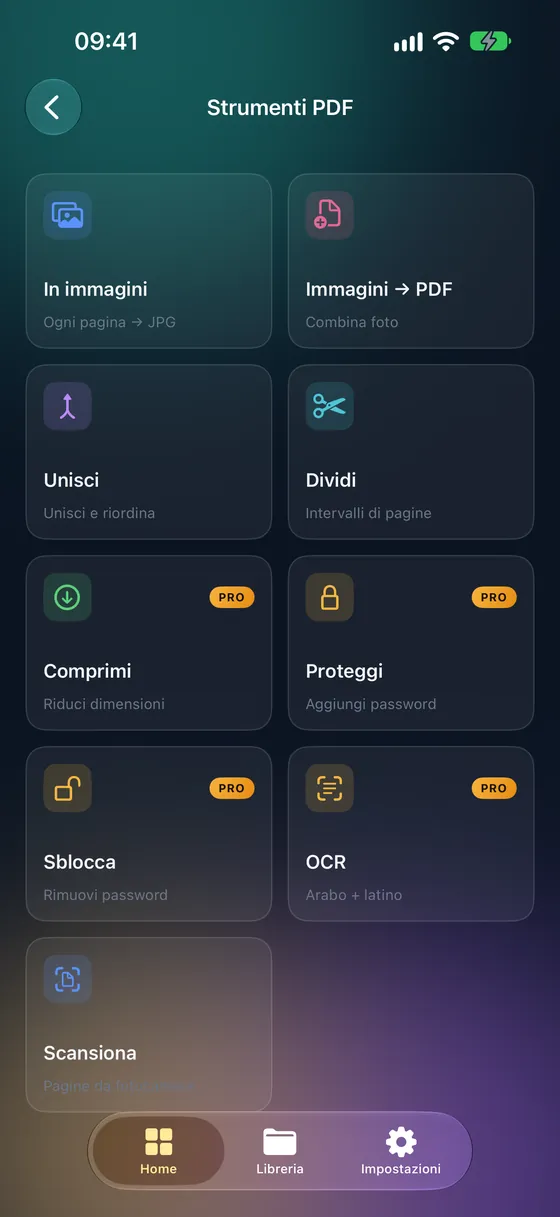
Passo dopo passo
- 01
Apri lo strumento OCR
Apri Fileroom e vai su Strumenti PDF › OCR (PDF ricercabile).
- 02
Scegli il PDF
Seleziona il PDF scansionato dalla libreria, da File o da iCloud Drive.
- 03
Scegli la lingua
Scegli la lingua del documento: inglese, arabo, francese, spagnolo o tedesco.
- 04
Avvia l’OCR
Tocca il pulsante per iniziare. Fileroom salva nella libreria una copia ricercabile del PDF; l’originale resta intatto.
Consigli
- Scansioni più nitide e dritte danno un riconoscimento del testo più preciso.
- Scegli la lingua in cui il documento è effettivamente scritto.
- La pagina resta identica: il livello di testo è invisibile.
- Cerca nel risultato da File, Anteprima o qualsiasi lettore PDF.
Domande frequenti
- L’OCR di Fileroom funziona con l’arabo?
- Sì. L’arabo è una delle lingue OCR supportate, insieme a inglese, francese, spagnolo e tedesco.
- L’OCR è gratis?
- L’OCR fa parte di Fileroom Pro, disponibile come acquisto unico A vita o in abbonamento.
- Il mio documento viene inviato a un server per l’OCR?
- No. Il riconoscimento del testo avviene sull’hardware del tuo iPhone. Non viene caricato nulla.
Altre guide
Conversioni correlate
Prova Fileroom sul tuo iPhone.
iPhone e iPad su App Store: tutti i formati, tutto sul dispositivo. Android in arrivo.
Vuoi le novità in anteprima? Partecipa alla beta su TestFlight