
使い方ガイド · 端末内
iPhoneでスキャンしたPDFを検索可能にする方法
スキャンしたPDFは文字の画像にすぎず、検索も選択もコピーもできません。OCR(光学文字認識)は見えないテキストレイヤーを追加してこれを解決します。FileroomはOCRをiPhone上で実行するので、機密のスキャンがクラウドサービスに送られることはありません。
Fileroom Proに含まれます——買い切りまたはサブスクリプション。
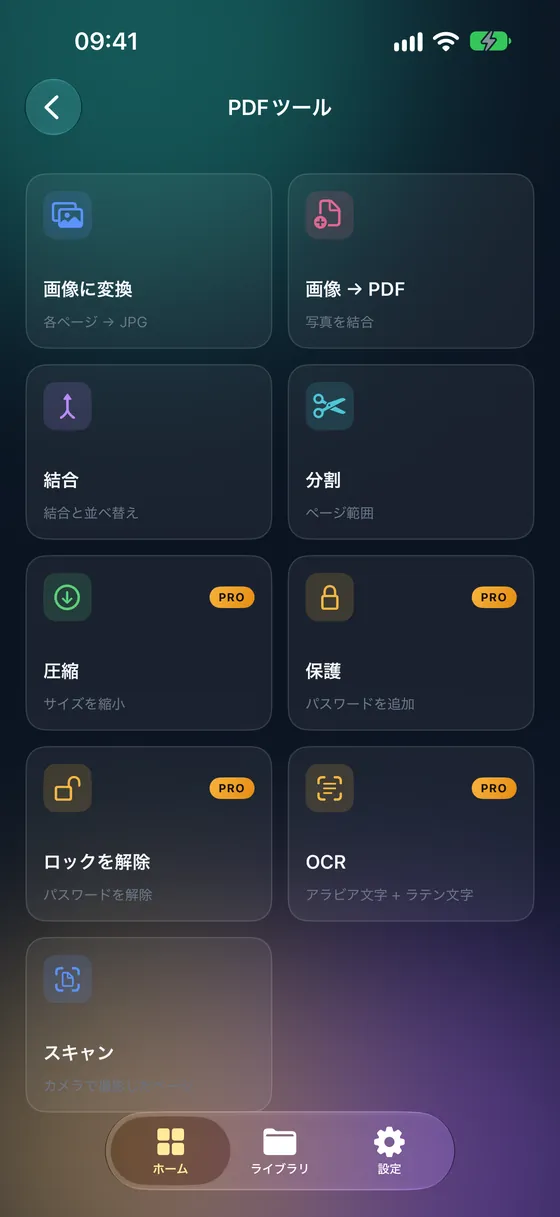
ステップごとの手順
- 01
OCRツールを開く
Fileroomを開き、「PDFツール › OCR(検索可能なPDF)」に進みます。
- 02
PDFを選ぶ
ライブラリ、「ファイル」、またはiCloud Driveから、スキャンしたPDFを選びます。
- 03
言語を選ぶ
書類の言語を選びます——英語、アラビア語、フランス語、スペイン語、ドイツ語から選べます。
- 04
OCRを実行
ボタンをタップして開始します。Fileroomは検索可能なPDFのコピーをライブラリに保存し、元のファイルはそのまま残ります。
ヒント
- 鮮明でまっすぐなスキャンほど、文字認識は正確になります。
- 書類が実際に書かれている言語を選びましょう。
- ページの見た目はまったく変わりません——テキストレイヤーは見えません。
- 結果は「ファイル」、プレビュー、どのPDFリーダーでも検索できます。
よくある質問
- FileroomのOCRはアラビア語に対応していますか?
- はい。アラビア語は、英語、フランス語、スペイン語、ドイツ語と並ぶ対応言語の1つです。
- OCRは無料ですか?
- OCRはFileroom Proの機能で、1回限りの買い切りまたはサブスクリプションで利用できます。
- OCRのために書類がサーバーに送られますか?
- いいえ。文字認識はiPhone自体のハードウェアで行われます。何もアップロードされません。
ほかのガイド
関連する変換
iPhoneでFileroomを試そう。
iPhone・iPad版はApp Storeで配信中——すべての形式を端末内で。Android版は近日公開。
新機能をいち早く試したい方は TestFlightベータに参加