
Cómo hacer que un PDF escaneado admita búsquedas en iPhone
Un PDF escaneado no es más que una foto de texto: no puedes buscar en él, seleccionarlo ni copiarlo. El OCR (reconocimiento óptico de caracteres) lo soluciona añadiendo una capa de texto invisible. Fileroom hace el OCR en tu iPhone, así que los escaneos confidenciales nunca pasan por un servicio en la nube.
Incluido en Fileroom Pro: De por vida o suscripción.
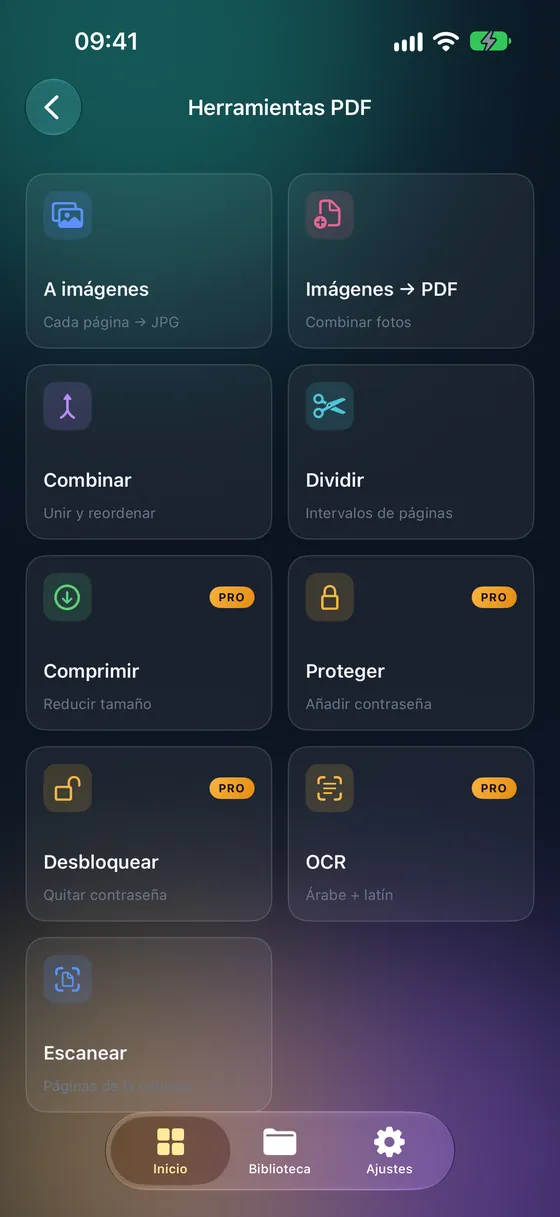
Paso a paso
- 01
Abre la herramienta de OCR
Abre Fileroom y ve a Herramientas PDF › OCR (PDF con búsqueda).
- 02
Elige el PDF
Selecciona el PDF escaneado en tu biblioteca, en Archivos o en iCloud Drive.
- 03
Elige el idioma
Selecciona el idioma del documento: inglés, árabe, francés, español o alemán.
- 04
Inicia el OCR
Toca el botón para empezar. Fileroom guarda una copia del PDF con búsqueda en tu biblioteca; el original no se modifica.
Consejos
- Cuanto más nítido y recto sea el escaneo, más preciso será el reconocimiento de texto.
- Elige el idioma en el que está escrito realmente el documento.
- La página se ve exactamente igual: la capa de texto es invisible.
- Busca en el resultado desde Archivos, Vista Previa o cualquier lector de PDF.
Preguntas frecuentes
- ¿El OCR de Fileroom funciona con árabe?
- Sí. El árabe es uno de los idiomas de OCR compatibles, junto con el inglés, el francés, el español y el alemán.
- ¿El OCR es gratis?
- El OCR forma parte de Fileroom Pro, disponible con la opción De por vida (pago único) o como suscripción.
- ¿Se envía mi documento a un servidor para el OCR?
- No. El reconocimiento de texto se hace con el propio hardware de tu iPhone. No se sube nada.
Más guías
Conversiones relacionadas
Prueba Fileroom en tu iPhone.
iPhone y iPad en el App Store: todos los formatos, todo en el dispositivo. Android, próximamente.
¿Quieres las novedades antes que nadie? Únete a la beta de TestFlight