
PDF · Auf dem Gerät
PDF in JPEGauf iPhone und iPad.
Du brauchst eine PDF-Seite als Bild — für einen Chat, einen Social-Media-Post, eine Folie oder ein Formular, das nur Bilder annimmt? Fileroom verwandelt jede Seite eines PDFs auf deinem Handy in ein JPEG, ohne das Dokument irgendwohin zu schicken.
Kostenloser Download — ohne Konto, ohne Upload.
Warum PDF in JPEG konvertieren?
- Teile eine einzelne Seite in Messengern und sozialen Netzwerken.
- Füge Seiten in Folien, Notizen und Bildbearbeitungs-Apps ein.
- Lade sie in Formulare hoch, die nur Bilder akzeptieren.
- Verträge und Kontoauszüge verlassen nie dein Gerät.
So konvertierst du PDF in JPEG
- 01
PDF auswählen
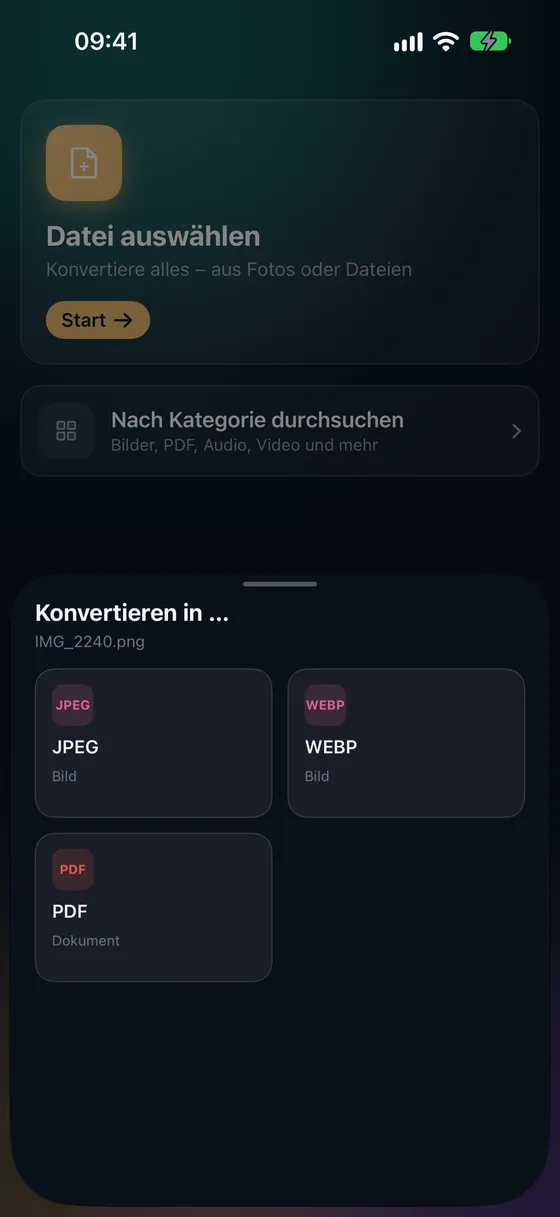
Öffne Fileroom, tippe auf Datei auswählen und wähle das PDF — oder gehe zu PDF-Tools › In Bilder konvertieren.
- 02
Auf JPEG tippen
Wähle JPEG. Jede Seite wird zu einem eigenen Bild, in hoher Auflösung gerendert, damit Text lesbar bleibt.
- 03
Sichern oder teilen
Die Bilder landen in deiner Bibliothek. Teile sie oder sichere sie in Fotos.
Häufige Fragen
- Wird jede Seite zu einem Bild?
- Ja — Fileroom erstellt ein JPEG pro Seite, nummeriert in Seitenreihenfolge.
- Kann ich ein passwortgeschütztes PDF umwandeln?
- Entsperre es zuerst mit PDF-Tools › Passwort entfernen (Fileroom Pro) — mit dem Passwort, das du bereits kennst.
- Wird das PDF hochgeladen?
- Nein. Die Seiten werden auf deinem Gerät gerendert — es funktioniert im Flugmodus.
Ähnliche Konvertierungen
Probier Fileroom auf deinem iPhone.
iPhone und iPad im App Store — alle Formate, alles auf dem Gerät. Android folgt bald.
Neue Funktionen vor allen anderen? Zur TestFlight-Beta