
PDF · على الجهاز
من PDF إلى JPEGعلى iPhone وiPad.
تحتاج صفحة من PDF كصورة — لمحادثة أو منشور أو شريحة عرض أو نموذج لا يقبل إلا الصور؟ يحوّل Fileroom كل صفحة من ملف PDF إلى JPEG على هاتفك، دون إرسال المستند إلى أي مكان.
تنزيل مجاني — بلا حساب وبلا رفع.
لماذا تحوّل PDF إلى JPEG؟
- شارك صفحة واحدة في تطبيقات المحادثة ووسائل التواصل الاجتماعي.
- أضف الصفحات إلى العروض التقديمية والملاحظات وبرامج تحرير الصور.
- ارفعها إلى النماذج التي لا تقبل إلا الصور.
- لا تغادر العقود وكشوف الحساب جهازك أبدًا.
كيف تحوّل PDF إلى JPEG
- 01
اختر ملف PDF
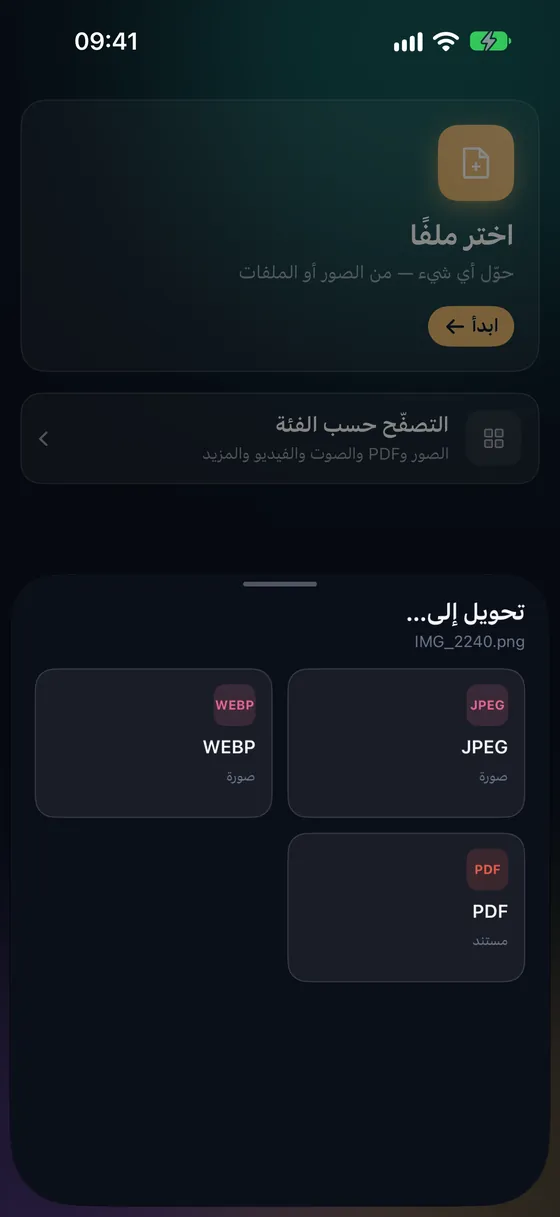
افتح Fileroom، واضغط «اختر ملفًا»، واختر ملف PDF — أو اذهب إلى أدوات PDF › تحويل إلى صور.
- 02
اضغط JPEG
اختر JPEG. تصبح كل صفحة صورة مستقلة، بدقة عالية تُبقي النص مقروءًا.
- 03
احفظ أو شارك
تُحفظ الصور في مكتبتك. شاركها أو احفظها في الصور.
أسئلة شائعة
- هل تصبح كل صفحة صورة؟
- نعم — ينشئ Fileroom ملف JPEG لكل صفحة، مرقّمًا حسب ترتيب الصفحات.
- هل يمكنني تحويل ملف PDF محمي بكلمة مرور؟
- افتح قفله أولًا باستخدام أدوات PDF › إزالة كلمة المرور (Fileroom Pro)، بكلمة المرور التي تعرفها.
- هل يُرفع ملف PDF؟
- لا. تُعرض الصفحات على جهازك — ويعمل ذلك حتى في وضع الطيران.
تحويلات ذات صلة
جرّب Fileroom على iPhone.
متاح لـ iPhone وiPad على App Store — كل أزواج الصيغ، وكلها على جهازك. نسخة Android قريبًا.
تريد المزايا الجديدة أولًا؟ انضم إلى النسخة التجريبية على TestFlight