
صور · على الجهاز
من JPEG إلى PNGعلى iPhone وiPad.
صيغة JPEG مثالية للمشاركة، لكن كل حفظ جديد يُفقدها شيئًا من التفاصيل. حين تنوي تعديل الصورة أو إضافة ملاحظات عليها أو وضعها في أداة تصميم، فإن PNG هو الخيار الأضمن. يحوّل Fileroom صيغة JPEG إلى PNG على هاتفك، بلا أي رفع.
تنزيل مجاني — بلا حساب وبلا رفع.
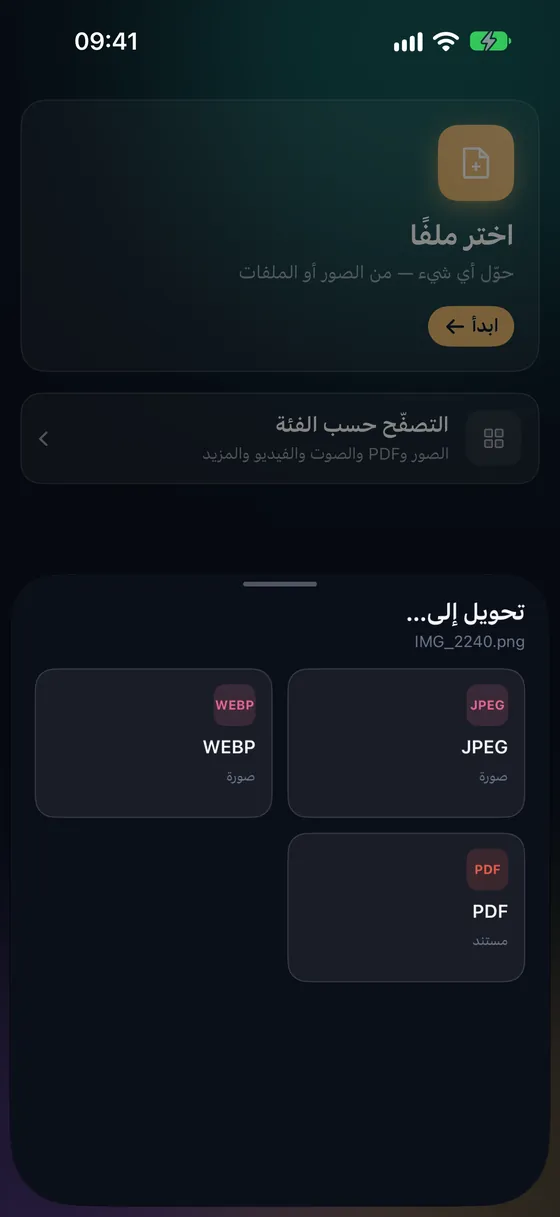
لماذا تحوّل JPEG إلى PNG؟
- PNG بلا فقدان — التعديل والحفظ المتكرر لا يضيفان تشوهات.
- تتعامل أدوات التصميم والعروض التقديمية مع PNG بسلاسة.
- بعض نماذج الرفع ومتاجر التطبيقات تشترط PNG.
- لا تغادر صورك جهازك أبدًا.
كيف تحوّل JPEG إلى PNG
- 01
اختر الصورة
افتح Fileroom، واضغط «اختر ملفًا»، ثم اختر صورة JPEG من الصور أو الملفات.
- 02
اضغط PNG
اختر PNG من قائمة الصيغ. لا يوجد شريط للجودة — فـ PNG يحتفظ بكل بكسل.
- 03
حوّل
اضغط «تحويل». يُحفظ ملف PNG في مكتبتك، جاهزًا للمشاركة أو التعديل.
أسئلة شائعة
- هل يحسّن التحويل من JPEG إلى PNG الجودة؟
- لا — لا يمكنه استعادة التفاصيل التي حذفها JPEG. لكنه يوقف أي فقدان إضافي، وهذا مهم إن كنت ستواصل تعديل الصورة.
- هل ستكون خلفية PNG شفافة؟
- لا. لا يدعم JPEG الشفافية، لذا يحتفظ ملف PNG بالخلفية الأصلية. تُضاف الشفافية في برنامج تحرير.
- لماذا ملف PNG أكبر؟
- PNG بلا فقدان ويضغط الصور أقل من JPEG. من الطبيعي أن يكون أكبر بمرتين إلى خمس مرات.
تحويلات ذات صلة
جرّب Fileroom على iPhone.
متاح لـ iPhone وiPad على App Store — كل أزواج الصيغ، وكلها على جهازك. نسخة Android قريبًا.
تريد المزايا الجديدة أولًا؟ انضم إلى النسخة التجريبية على TestFlight