
صور · على الجهاز
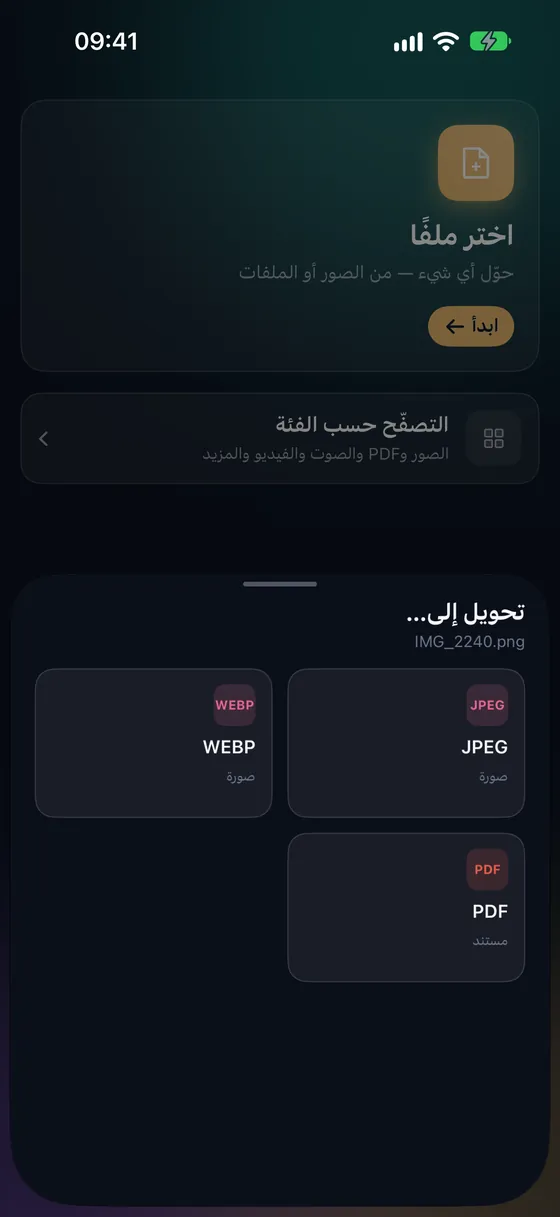
من PNG إلى JPEGعلى iPhone وiPad.
صيغة PNG ممتازة للقطات الشاشة والرسومات، لكن ملفاتها كبيرة. يصغّرها Fileroom إلى JPEG بجودة قابلة للضبط، على هاتفك مباشرة — غالبًا أصغر بنسبة 80–90%، دون أي موقع ضغط.
تنزيل مجاني — بلا حساب وبلا رفع.
لماذا تحوّل PNG إلى JPEG؟
- ملفات JPEG أصغر عادةً بعدة أضعاف بالجودة المرئية نفسها.
- نماذج الرفع ذات الحد الأقصى للحجم تقبل JPEG حين يكون PNG كبيرًا جدًا.
- تبدو الصور ومعظم لقطات الشاشة بالجودة نفسها بصيغة JPEG.
- كل شيء يتم على جهازك.
كيف تحوّل PNG إلى JPEG
- 01
اختر الصورة
افتح Fileroom، واضغط «اختر ملفًا»، واختر صورة PNG من الصور أو الملفات.
- 02
اضغط JPEG
اختر JPEG واضبط الجودة — نحو 85 للمشاركة، و95 للاحتفاظ بتفاصيل أكثر.
- 03
حوّل
اضغط «تحويل». تعرض شاشة النتيجة كم أصبح ملف JPEG أصغر.
أسئلة شائعة
- هل سيفقد ملف JPEG التفاصيل؟
- JPEG صيغة مع فقدان، فتضيع بعض التفاصيل الدقيقة. عند جودة 90 أو أعلى لن تلاحظ ذلك. للرسومات ذات الحواف الحادة كالأيقونات، قد يبقى PNG أفضل.
- ماذا يحدث للشفافية؟
- لا يدعم JPEG الشفافية، فتصبح المناطق الشفافة بيضاء. ابقَ على PNG إن احتجت الشفافية.
تحويلات ذات صلة
متوفر الآن على Mac App Store
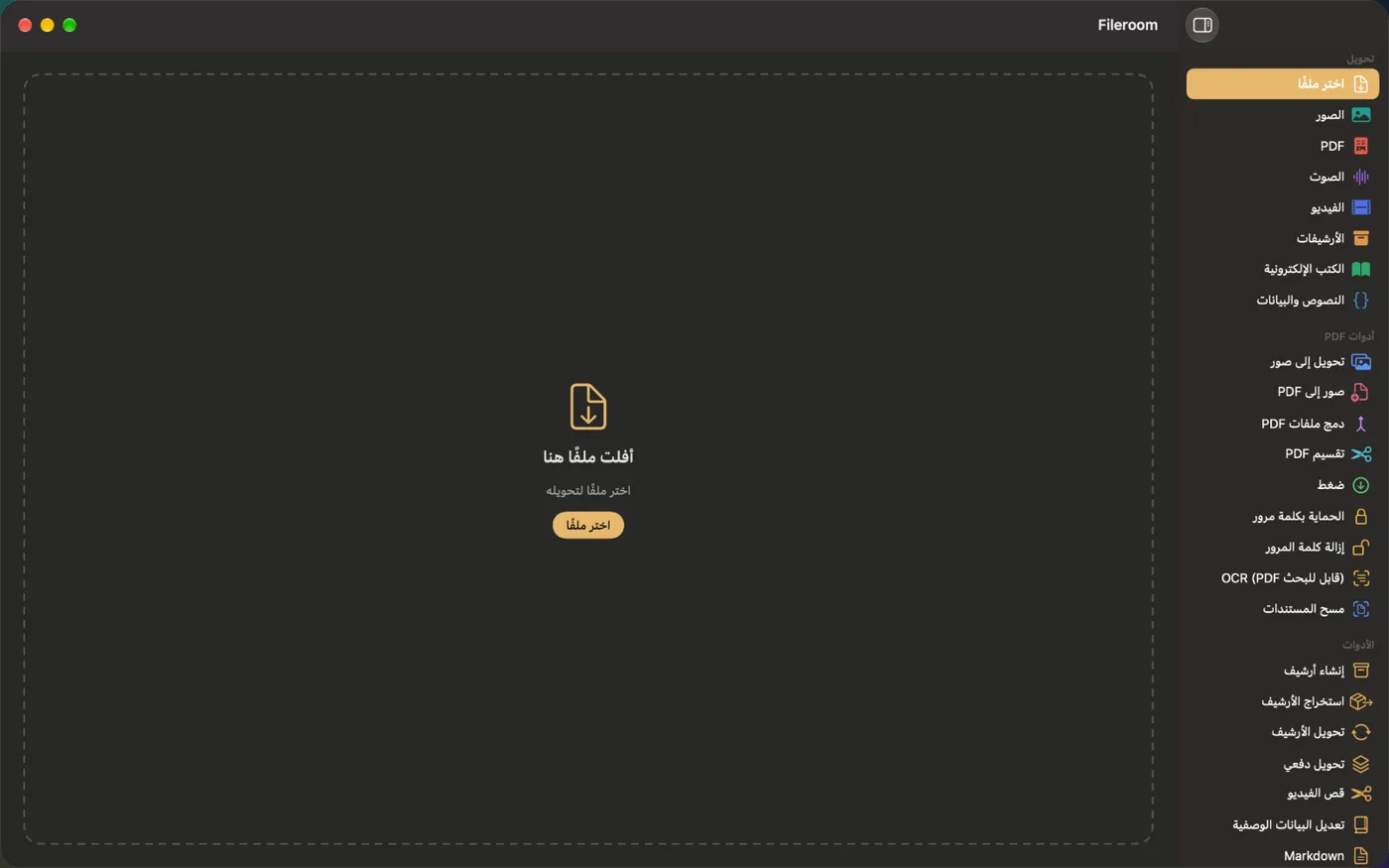
Fileroom على Mac.
تطبيق Mac أصلي بكل أدوات التحويل وأدوات PDF — اسحب الملفات إلى النافذة، حوّل مجلدات كاملة دفعة واحدة، أو حوّل مباشرة من Finder.
- اسحب وأفلت في النافذة
- إجراء سريع في Finder
- شراء واحد لـ iPhone وiPad وMac
جرّب Fileroom على iPhone.
متاح لـ iPhone وiPad وMac على App Store، ولـ Android على Google Play — كل أزواج الصيغ، وكلها على جهازك.
تريد المزايا الجديدة أولًا؟ انضم إلى النسخة التجريبية على TestFlight
تستخدم Android؟ حمّله من Google Play