
Imagem · No aparelho
JPEG para PNGno iPhone e iPad.
JPEG é perfeito para compartilhar, mas cada vez que é salvo de novo perde um pouco de detalhe. Se você vai editar, anotar ou levar uma imagem para uma ferramenta de design, PNG é o formato mais seguro. O Fileroom converte JPEG para PNG no seu celular, sem enviar nada.
Download grátis — sem conta, sem envios.
Por que converter JPEG para PNG?
- PNG não tem perdas — editar e salvar várias vezes não cria artefatos.
- Ferramentas de design e de apresentação lidam bem com PNG.
- Alguns formulários de envio e lojas de apps exigem PNG.
- Suas fotos nunca saem do seu aparelho.
Como converter JPEG para PNG
- 01
Escolha a imagem
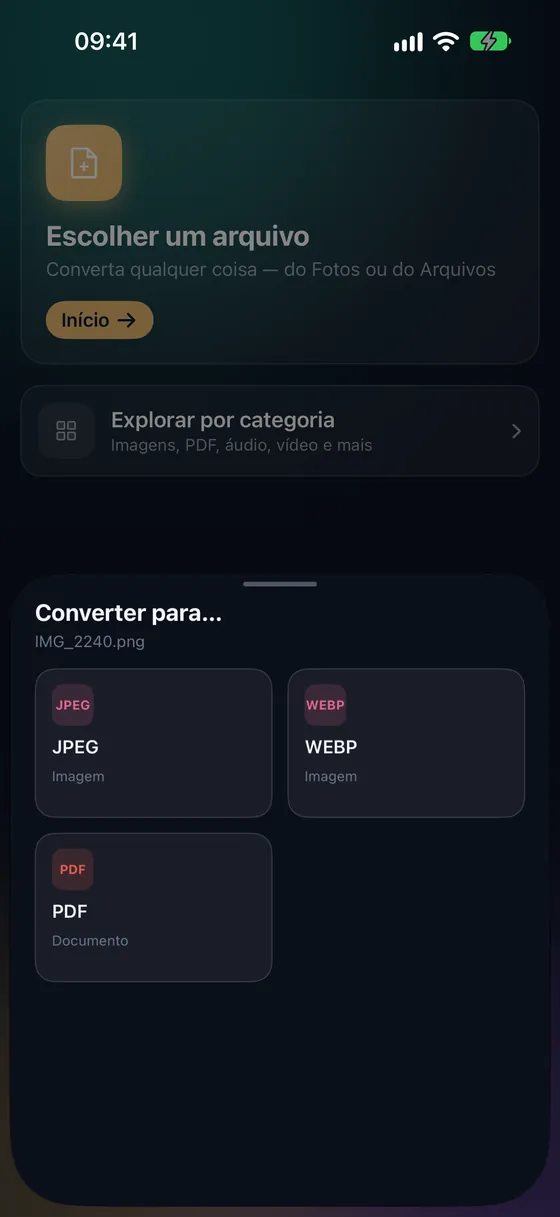
Abra o Fileroom, toque em Escolher um arquivo e selecione um JPEG em Fotos ou Arquivos.
- 02
Toque em PNG
Escolha PNG na lista de formatos. Não há controle de qualidade — o PNG mantém todos os pixels.
- 03
Converta
Toque em Converter. O PNG é salvo na sua biblioteca, pronto para compartilhar ou editar.
Perguntas frequentes
- Converter JPEG para PNG melhora a qualidade?
- Não — não dá para recuperar o detalhe que o JPEG já descartou. Mas evita novas perdas, o que importa se você vai continuar editando a imagem.
- O PNG vai ter fundo transparente?
- Não. O JPEG não tem transparência, então o PNG mantém o fundo original. A transparência precisa ser adicionada em um editor.
- Por que o PNG fica maior?
- O PNG não tem perdas e comprime fotos menos que o JPEG. Ficar de duas a cinco vezes maior é normal.
Conversões relacionadas
Experimente o Fileroom no seu iPhone.
iPhone e iPad na App Store — todos os formatos, tudo no aparelho. Android em breve.
Quer as novidades antes de todo mundo? Participe do beta no TestFlight