
Изображение · На устройстве
JPEG в PNGна iPhone и iPad.
JPEG идеален для отправки, но при каждом пересохранении теряется немного деталей. Если вы собираетесь редактировать изображение, делать пометки или вставлять его в дизайнерскую программу, надёжнее PNG. Fileroom конвертирует JPEG в PNG на телефоне — ничего не загружается.
Бесплатная загрузка — без аккаунта и загрузок файлов.
Зачем конвертировать JPEG в PNG?
- PNG без потерь — повторное редактирование и сохранение не добавляют артефактов.
- Дизайнерские программы и редакторы презентаций без проблем работают с PNG.
- Некоторые формы загрузки и магазины приложений требуют PNG.
- Ваши фото никогда не покидают устройство.
Как конвертировать JPEG в PNG
- 01
Выберите изображение
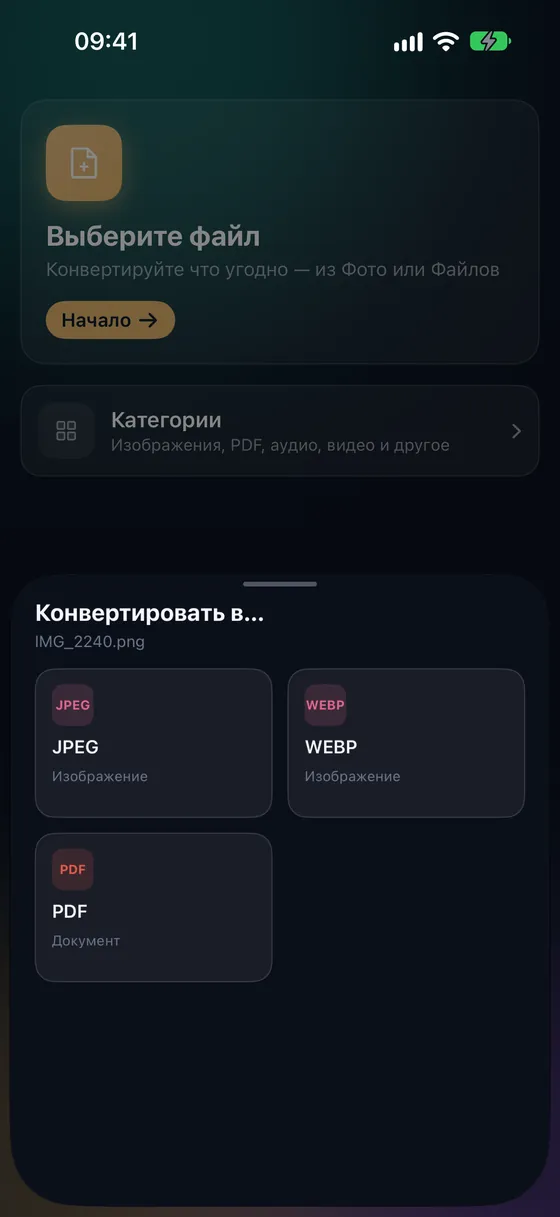
Откройте Fileroom, нажмите «Выберите файл» и выберите JPEG в «Фото» или «Файлах».
- 02
Нажмите PNG
Выберите PNG в списке форматов. Ползунка качества нет — PNG сохраняет каждый пиксель.
- 03
Конвертируйте
Нажмите «Конвертировать». PNG сохранится в медиатеке — его можно отправить или редактировать.
Частые вопросы
- Улучшает ли конвертация JPEG в PNG качество?
- Нет — она не вернёт детали, которые JPEG уже отбросил. Но она останавливает дальнейшие потери, что важно, если вы продолжите редактировать изображение.
- У PNG будет прозрачный фон?
- Нет. В JPEG нет прозрачности, поэтому PNG сохранит исходный фон. Прозрачность нужно добавить в редакторе.
- Почему PNG больше?
- PNG хранит изображение без потерь и сжимает фото слабее, чем JPEG. Файл в два–пять раз больше — это нормально.
Похожие конвертации
Попробуйте Fileroom на iPhone.
iPhone и iPad в App Store — все форматы, всё на устройстве. Версия для Android — скоро.
Хотите получать новинки первыми? Присоединиться к бете в TestFlight