
Bild · Auf dem Gerät
JPEG in PNGauf iPhone und iPad.
JPEG ist perfekt zum Teilen, doch jedes erneute Speichern kostet ein wenig Detail. Wenn du ein Bild bearbeiten, beschriften oder in ein Designtool ziehen willst, ist PNG das sicherere Format. Fileroom wandelt JPEG auf deinem Handy in PNG um — ohne Upload.
Kostenloser Download — ohne Konto, ohne Upload.
Warum JPEG in PNG konvertieren?
- PNG ist verlustfrei — wiederholtes Bearbeiten und Speichern erzeugt keine Artefakte.
- Design- und Präsentations-Apps verarbeiten PNG problemlos.
- Manche Upload-Formulare und App Stores verlangen PNG.
- Deine Fotos verlassen nie dein Gerät.
So konvertierst du JPEG in PNG
- 01
Bild auswählen
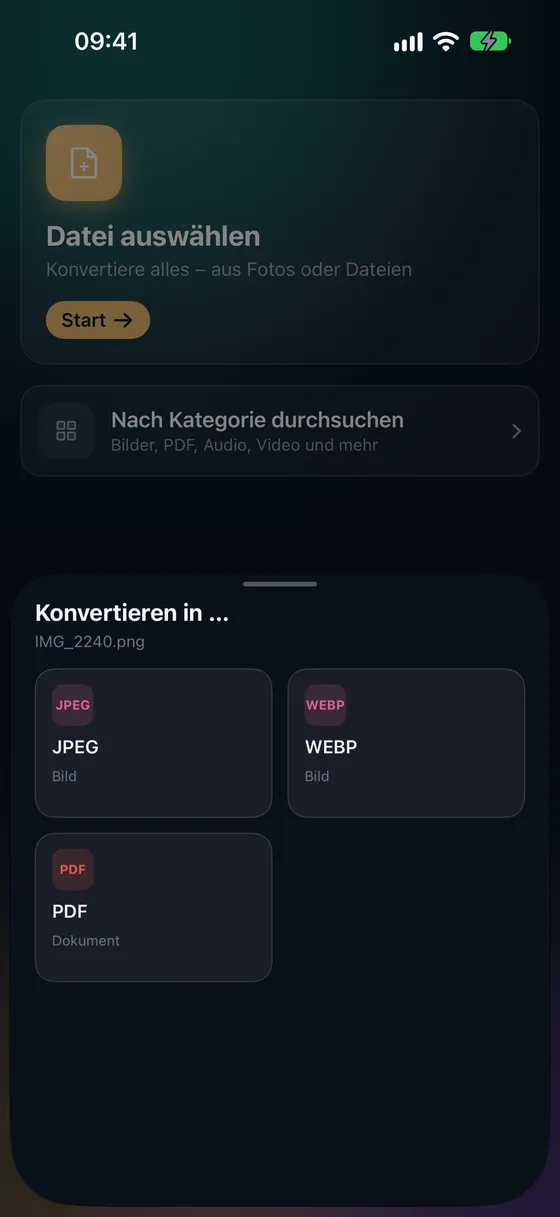
Öffne Fileroom, tippe auf Datei auswählen und wähle ein JPEG aus Fotos oder Dateien.
- 02
Auf PNG tippen
Wähle PNG in der Formatliste. Es gibt keinen Qualitätsregler — PNG behält jeden Pixel.
- 03
Konvertieren
Tippe auf Konvertieren. Das PNG landet in deiner Bibliothek, bereit zum Teilen oder Bearbeiten.
Häufige Fragen
- Verbessert JPEG → PNG die Qualität?
- Nein — Details, die JPEG bereits verworfen hat, lassen sich nicht zurückholen. PNG verhindert aber weiteren Verlust, was zählt, wenn du das Bild weiterbearbeitest.
- Hat das PNG einen transparenten Hintergrund?
- Nein. JPEG kennt keine Transparenz, daher behält das PNG den ursprünglichen Hintergrund. Transparenz musst du in einem Editor hinzufügen.
- Warum ist das PNG größer?
- PNG ist verlustfrei und komprimiert Fotos schwächer als JPEG. Zwei- bis fünfmal so groß ist normal.
Ähnliche Konvertierungen
Probier Fileroom auf deinem iPhone.
iPhone und iPad im App Store — alle Formate, alles auf dem Gerät. Android folgt bald.
Neue Funktionen vor allen anderen? Zur TestFlight-Beta