
Imagen · En el dispositivo
De JPEG a PNGen iPhone y iPad.
JPEG es perfecto para compartir, pero cada vez que se vuelve a guardar pierde algo de detalle. Si vas a editar, anotar o llevar una imagen a una herramienta de diseño, PNG es el formato más seguro. Fileroom convierte JPEG a PNG en tu teléfono, sin subir nada.
Descarga gratuita: sin cuenta y sin subidas.
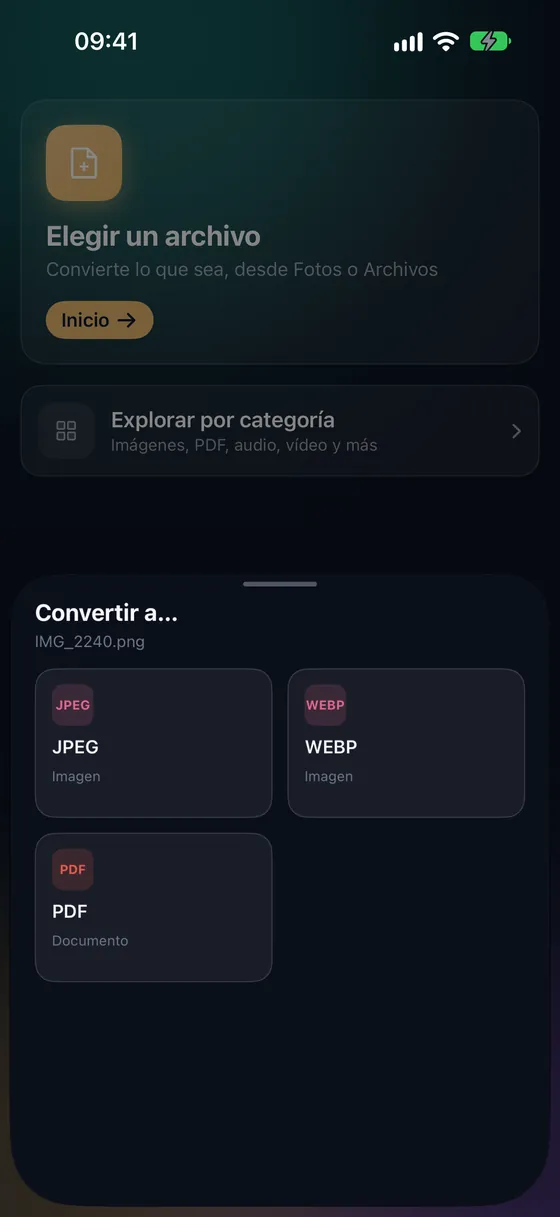
¿Por qué convertir de JPEG a PNG?
- PNG no tiene pérdida: editar y guardar una y otra vez no añade artefactos.
- Las herramientas de diseño y de presentaciones trabajan bien con PNG.
- Algunos formularios de subida y tiendas de apps exigen PNG.
- Tus fotos nunca salen de tu dispositivo.
Cómo convertir de JPEG a PNG
- 01
Elige la imagen
Abre Fileroom, toca Elegir un archivo y selecciona un JPEG en Fotos o Archivos.
- 02
Toca PNG
Elige PNG en la lista de formatos. No hay control de calidad: PNG conserva todos los píxeles.
- 03
Convierte
Toca Convertir. El PNG se guarda en tu biblioteca, listo para compartirlo o editarlo.
Preguntas frecuentes
- ¿Mejora la calidad al pasar de JPEG a PNG?
- No: no puede recuperar el detalle que JPEG ya descartó. Lo que hace es evitar más pérdidas, algo importante si vas a seguir editando la imagen.
- ¿El PNG tendrá fondo transparente?
- No. JPEG no admite transparencia, así que el PNG conserva el fondo original. La transparencia hay que añadirla en un editor.
- ¿Por qué pesa más el PNG?
- PNG no tiene pérdida y comprime las fotos menos que JPEG. Es normal que ocupe entre dos y cinco veces más.
Conversiones relacionadas
Prueba Fileroom en tu iPhone.
iPhone y iPad en el App Store: todos los formatos, todo en el dispositivo. Android, próximamente.
¿Quieres las novedades antes que nadie? Únete a la beta de TestFlight