
Immagine · Sul dispositivo
Da JPEG a PNGsu iPhone e iPad.
Il JPEG è perfetto per condividere, ma ogni nuovo salvataggio perde un po’ di dettaglio. Se devi modificare, annotare o inserire un’immagine in uno strumento di design, il PNG è il formato più sicuro. Fileroom converte JPEG in PNG sul telefono, senza caricare nulla.
Download gratuito: nessun account, nessun caricamento.
Perché convertire da JPEG a PNG?
- Il PNG è senza perdita: modifiche e salvataggi ripetuti non aggiungono artefatti.
- Gli strumenti di design e presentazione gestiscono il PNG senza problemi.
- Alcuni moduli di caricamento e store di app richiedono il PNG.
- Le tue foto non lasciano mai il dispositivo.
Come convertire da JPEG a PNG
- 01
Scegli l’immagine
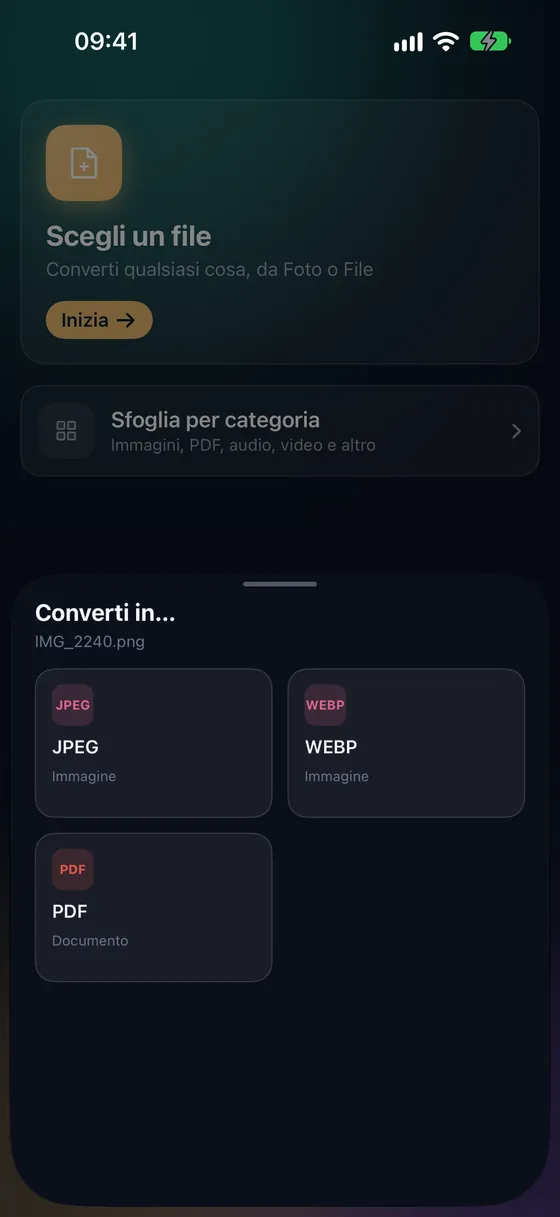
Apri Fileroom, tocca Scegli un file e seleziona un JPEG da Foto o File.
- 02
Tocca PNG
Scegli PNG dall’elenco dei formati. Non c’è un cursore della qualità: il PNG conserva ogni pixel.
- 03
Converti
Tocca Converti. Il PNG viene salvato nella libreria, pronto da condividere o modificare.
Domande frequenti
- Convertire JPEG in PNG migliora la qualità?
- No: non può recuperare i dettagli che il JPEG ha già eliminato. Evita però ulteriori perdite, il che conta se continuerai a modificare l’immagine.
- Il PNG avrà lo sfondo trasparente?
- No. Il JPEG non supporta la trasparenza, quindi il PNG mantiene lo sfondo originale. La trasparenza va aggiunta in un editor.
- Perché il PNG è più pesante?
- Il PNG è senza perdita e comprime le foto meno del JPEG. È normale che pesi da due a cinque volte tanto.
Conversioni correlate
Prova Fileroom sul tuo iPhone.
iPhone e iPad su App Store: tutti i formati, tutto sul dispositivo. Android in arrivo.
Vuoi le novità in anteprima? Partecipa alla beta su TestFlight