
صور · على الجهاز
من HEIC إلى PNGعلى iPhone وiPad.
PNG هو الخيار المناسب حين تريد جودة بلا فقدان أو تنوي مواصلة التعديل — في أدوات التصميم والمستندات والتطبيقات التي لا تقبل HEIC. يحوّل Fileroom صيغة HEIC إلى PNG محليًا على هاتفك.
تنزيل مجاني — بلا حساب وبلا رفع.
لماذا تحوّل HEIC إلى PNG؟
- PNG بلا فقدان — تُحفظ كل بكسلات صورة HEIC.
- يدعم PNG الشفافية، وهو ما لا يستطيعه JPEG.
- أدوات التصميم مثل Figma وPhotoshop وCanva تفضّل PNG.
- يتم التحويل على الجهاز، فلا تغادر الصورة هاتفك.
كيف تحوّل HEIC إلى PNG
- 01
اختر الصورة
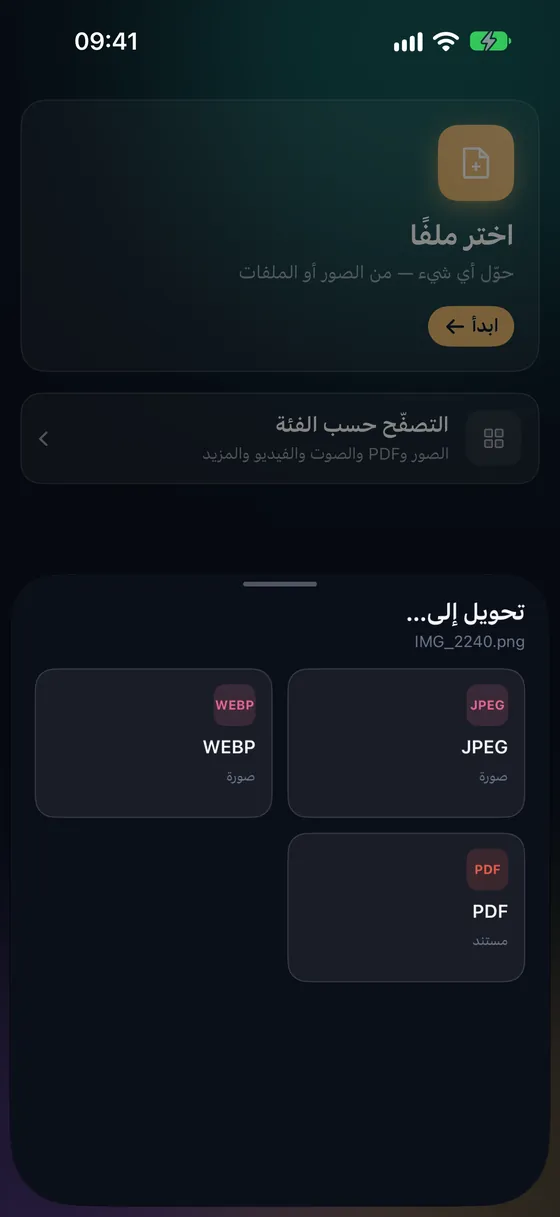
افتح Fileroom، واضغط «اختر ملفًا»، واختر صورة HEIC.
- 02
اضغط PNG
اختر PNG من قائمة الصيغ. لا يوجد إعداد للجودة — فـ PNG بلا فقدان دائمًا.
- 03
حوّل
اضغط «تحويل». يُحفظ ملف PNG في مكتبتك. توقّع أن يكون أكبر من ملف HEIC.
أسئلة شائعة
- هل أختار PNG أم JPEG؟
- PNG للجودة بلا فقدان أو للشفافية؛ وJPEG لملف أصغر للمشاركة أو الرفع. للصور العادية يكون JPEG غالبًا الخيار الأفضل.
- لماذا ملف PNG أكبر بكثير من HEIC؟
- PNG بلا فقدان ويضغط أقل بكثير من HEIC. كثيرًا ما تصبح صورة HEIC بحجم 2 ميغابايت ملف PNG بحجم 10–20 ميغابايت — وهذا متوقع.
تحويلات ذات صلة
جرّب Fileroom على iPhone.
متاح لـ iPhone وiPad على App Store — كل أزواج الصيغ، وكلها على جهازك. نسخة Android قريبًا.
تريد المزايا الجديدة أولًا؟ انضم إلى النسخة التجريبية على TestFlight